
哔哩哔哩直播姬如何关闭自动录制
在使用哔哩哔哩直播姬进行直播时,有时候自动录制功能可能会带来一些不便,比如占用过多存储空间或者录制的内容并非我们所需。那么,如何关闭哔哩哔哩直播姬的自动录制呢?下面就为大家详细介绍。
首先,打开哔哩哔哩直播姬软件。进入软件界面后,找到界面中的“设置”选项。通常,“设置”选项会以一个齿轮状的图标呈现,比较容易识别。
点击“设置”选项后,会弹出一系列设置菜单。在这些菜单中,仔细寻找与录制相关的设置项。可能不同版本的哔哩哔哩直播姬,录制设置的具体位置会稍有不同,但大致都在设置菜单中能找到。
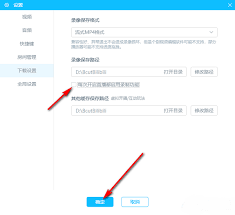
进入录制设置页面后,你会看到许多关于录制的参数和选项。在这里,重点关注自动录制相关的设置。一般会有一个开关按钮,用来控制自动录制功能的开启或关闭。
如果当前自动录制功能是开启状态,你会看到开关按钮是点亮的。此时,只需点击该开关按钮,将其变为关闭状态即可。关闭后,按钮颜色或状态会相应改变,以表示自动录制功能已被禁用。
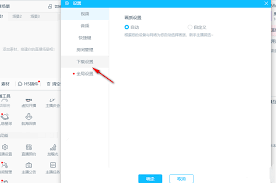
另外,在自动录制设置中,可能还会有一些其他的选项,比如录制的文件格式、存储位置等。如果你有需要,可以根据自己的需求进行调整。但在关闭自动录制功能时,主要操作就是上述的点击开关按钮。
关闭自动录制功能后,再次进行直播时,软件就不会自动开始录制视频了。这样一来,既能避免因自动录制而产生过多不需要的文件,占用设备存储空间,又能让直播过程更加简洁高效,专注于直播内容本身。
需要注意的是,不同版本的哔哩哔哩直播姬在操作步骤上可能会有细微差异。如果按照上述方法没有找到自动录制设置选项,或者在关闭过程中遇到问题,可以参考软件的帮助文档,或者在哔哩哔哩的官方论坛、社区中搜索相关教程,也可以向其他有经验的主播请教。总之,关闭哔哩哔哩直播姬的自动录制功能并不复杂,只要按照正确的步骤操作,就能轻松实现。希望以上内容对大家有所帮助,让大家在使用哔哩哔哩直播姬时更加得心应手。