
Word怎么插入交叉引用链接到标题或图表
在word文档中,插入交叉引用链接到或图表能极大地提升文档的逻辑性与可读性。以下为详细操作步骤:
引用
1. 定位光标:将光标移至需要插入交叉引用的位置。
2. 点击引用:切换到“引用”选项卡。
3. 选择交叉引用:在“引用”选项卡中,找到“交叉引用”按钮并点击。
4. 设置引用内容:在弹出的“交叉引用”对话框中,“引用类型”选择“”,然后在下方列表中选择要引用的。
5. 选择引用内容展示方式:可选择以编号或文字的形式显示引用内容,如“见1:[具体文字]”。
6. 插入引用:点击“插入”按钮,交叉引用即插入到文档指定位置。此后若发生变化,交叉引用会自动更新。
引用图表
1. 准备工作:先为图表设置,并确保图表已正确编号。
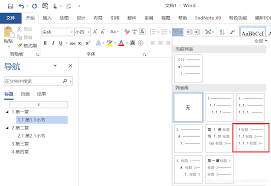
2. 插入交叉引用:如同引用的步骤,切换到“引用”选项卡,点击“交叉引用”。
3. 设置引用类型:在“交叉引用”对话框中,“引用类型”选择“图表”,再从列表里挑选要引用的图表。
4. 确定显示内容:同样可选择以图表编号或图表来展示引用内容。
5. 完成插入:点击“插入”,交叉引用便插入成功。若图表位置或编号变动,引用也会自动调整。
通过以上方法,能轻松在word文档中插入交叉引用链接到或图表,使文档结构清晰、易于阅读与理解,有效提升文档质量与专业性。无论是撰写学术论文、工作报告还是其他文档,交叉引用都能发挥重要作用,帮助读者快速定位相关内容,增强文档的连贯性与关联性。