
微信传输助手-网页版登录使用全攻略
手机与电脑之间的文件互传是许多用户的刚需。微信传输助手网页版提供了一种无需登录PC客户端的轻量化解决方案,既能实现跨设备文件互通,又不会占用多端登录名额。下面将系统讲解该工具的登录流程、功能特色及操作技巧。
一、登录步骤详解
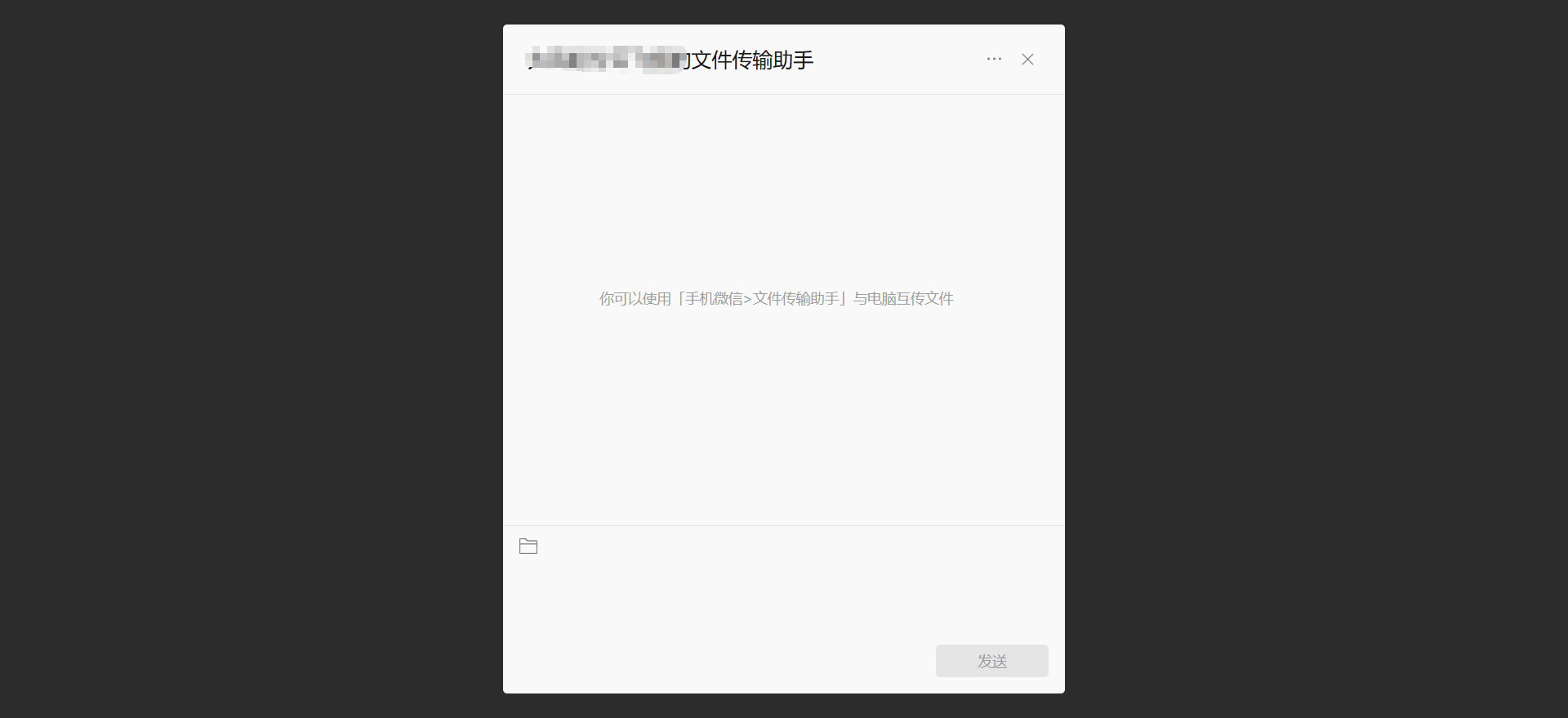
进入官方网址https://filehelper.weixin.qq.com/后,PC端用户可通过微信客户端登录界面的「仅传输文件」按钮快速跳转。手机端需使用微信扫一扫功能扫描网页二维码,并在授权页面选择确认登录。

二、功能亮点与操作指南
文件传输功能支持拖拽上传或点击选择,兼容文档、图片、视频等常见格式。接收方在手机端可直接预览,电脑端文件默认存储在微信指定目录。需要注意的是,网页版单文件上限为25MB,大文件建议通过PC客户端或云服务传输。
该工具支持多终端实时同步,2025年新增的7天临时云存储功能可防止文件意外丢失。批量传输时,电脑端可用Ctrl/Command键多选文件,手机端则需长按文件启用多选模式。
三、使用建议与问题排查
为确保最佳体验,推荐使用Chrome或Edge浏览器。遇到显示异常时可尝试刷新页面。隐私方面需注意传输文件会同步至微信云端,敏感信息建议加密处理。退出时请务必在手机端确认登出状态。
若遇二维码加载失败,可清理浏览器缓存或更换浏览器。文件传输中断时,检查网络连接是否正常,并确认文件大小是否符合要求。
以上就是小编为大家带来的微信传输助手网页版使用全攻略,如需了解更多实用技巧,请持续关注本站。