
WPS如何删除本地记录
在使用wps办公软件时,有时我们可能希望删除本地记录以保护隐私或清理不必要的文件。下面就为大家详细介绍如何删除wps本地记录。
一、删除文档历史记录
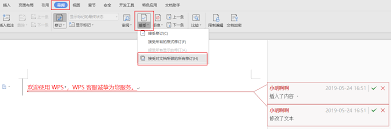
1. 打开wps软件,点击界面左上角的“文件”选项。
2. 在弹出的下拉菜单中,选择“备份与恢复” - “备份管理”。
3. 在备份管理窗口中,你可以看到所有的文档备份记录。选中想要删除的记录,然后点击“删除”按钮即可。
二、清除近期文档记录
1. 同样在wps界面左上角,点击“文件”。
2. 选择“最近使用的文档”。这里展示的是你近期打开过的文档列表。
3. 要删除某一条记录,只需将鼠标移至该文档名称上,会出现一个叉号图标,点击叉号即可删除。若想一次性清除所有近期文档记录,可点击右上角的“清除记录”按钮。
三、删除云文档本地缓存
1. 找到wps安装目录。一般默认路径为c:⁄program files (x86)⁄kingsoft⁄wps office⁄11.1.0.10465⁄office6⁄wpscloudsvr(不同版本路径可能略有不同)。
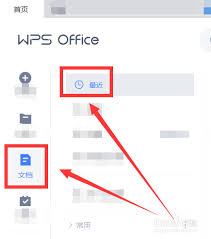
2. 进入该目录后,找到名为“cache”的文件夹。此文件夹中存放着云文档的本地缓存。
3. 打开“cache”文件夹,里面的文件大多以数字和字母命名,这些就是缓存文件。你可以根据自己的需求,选择删除部分或全部文件。不过需注意,删除后可能会影响云文档的加载速度等,若之后有需要可能需重新加载。
四、卸载残留记录清理
1. 如果你卸载过wps,可能会留下一些残留记录。可以通过“控制面板” - “程序和功能”找到wps office。
2. 选择wps office后,点击“卸载/更改”,在弹出的卸载窗口中,勾选“清除残留文件”选项,然后点击“卸载”按钮,这样能更彻底地清理wps相关的残留记录。
通过以上几种方法,你可以较为全面地删除wps的本地记录,让你的使用环境更加安全和整洁。根据自己的实际需求,灵活运用这些操作,保护好个人隐私和电脑空间。