
亿图图示怎么设置箭头样式
在使用亿图图示绘制各种图形时,箭头样式的设置能为图表增添更多表现力。以下将详细介绍如何在亿图图示中设置箭头样式。
选择图形并进入格式设置
首先,选中你想要设置箭头样式的图形。无论是线条、流程图元素还是其他形状,选中后即可对其箭头样式进行调整。选中图形后,通常会在软件界面的上方或侧边栏出现与图形格式相关的设置选项。
找到箭头样式设置区域
在格式设置选项中,仔细寻找与箭头相关的设置板块。一般来说,会有专门的“箭头”或“线条样式”等类似选项,点击进入该区域,就能看到丰富的箭头样式设置内容。
更改箭头形状
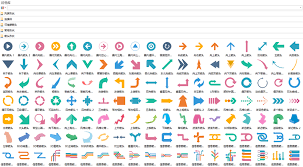
在箭头样式设置区域,你可以轻松更改箭头的形状。亿图图示提供了多种预设的箭头形状,如常规的三角形箭头、圆形箭头、菱形箭头等。只需点击下拉菜单,就能浏览并选择你喜欢的箭头形状,让图形的指示更加清晰独特。
调整箭头大小
除了形状,箭头大小也可以根据需求进行调整。通过输入具体的数值或者拖动调节滑块,你可以增大或减小箭头的尺寸,使其与整个图形或其他元素在比例上更加协调。
设置箭头颜色
为了让箭头更加醒目或符合整体配色方案,还能对箭头颜色进行设置。可以选择软件预设的颜色,也可以通过自定义颜色功能,调配出独一无二的箭头颜色,使图表更具个性。
改变箭头方向
如果需要改变箭头的指向方向,通常在相关设置中会有简单的操作按钮。比如旋转箭头方向,使其从左指向右或者从下指向上等,以满足不同的图形逻辑和表达需求。
应用特殊效果
亿图图示还可能提供一些特殊的箭头效果设置,如渐变效果、阴影效果等。这些效果能进一步增强箭头的视觉冲击力,让你的图表在展示时更加出众。
通过以上这些步骤,就能在亿图图示中灵活设置箭头样式,让你的图形和图表更加生动、准确地传达信息。无论是制作专业的商务文档、学术图表还是创意设计作品,合适的箭头样式都能起到画龙点睛的作用,帮助你更好地展示自己的想法和内容。快来试试吧,让你的图示作品更上一层楼!