
微PE工具箱怎么还原U盘
在日常使用电脑的过程中,u盘是我们经常会用到的存储设备。有时候,我们可能需要对u盘进行还原操作,比如恢复u盘的初始状态、修复u盘的引导功能等。微pe工具箱就是一款非常实用的工具,它可以帮助我们轻松地完成u盘的还原工作。下面就来详细介绍一下微pe工具箱如何还原u盘。
准备工作
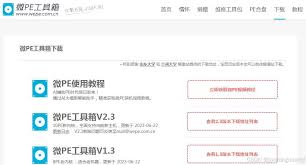
首先,我们需要准备一个能够正常工作的电脑,并确保电脑已经连接到网络。然后,从微pe工具箱的官方网站下载最新版本的微pe工具箱软件,并将其保存到电脑的硬盘中。
制作微pe启动盘
1. 将一个容量不小于8gb的可引导u盘插入电脑。
2. 打开下载好的微pe工具箱软件,在软件界面中选择u盘所在的盘符。
3. 点击“立即安装进u盘”按钮,软件会自动开始制作微pe启动盘。制作过程中,请不要拔出u盘,耐心等待制作完成。
使用微pe工具箱还原u盘
1. 将制作好的微pe启动盘插入需要还原的u盘所在的电脑。

2. 重启电脑,在电脑启动时,按下对应的启动热键(不同品牌电脑的启动热键可能不同,常见的有del、f2、f12等),选择从u盘启动。
3. 电脑成功从微pe启动盘启动后,会进入微pe桌面。
4. 在微pe桌面中,找到并打开“dg分区工具”。
5. 在dg分区工具中,找到u盘对应的磁盘盘符。一般来说,u盘的磁盘盘符会显示为可移动磁盘,其名称可能类似于“usb disk”等。
6. 选中u盘的磁盘盘符后,点击菜单栏中的“硬盘”,选择“快速分区”。
7. 在快速分区界面中,可以根据自己的需求设置u盘的分区数量、分区大小等参数。一般情况下,如果只是用于存储文件,一个分区就足够了。设置完成后,点击“确定”按钮,dg分区工具会自动对u盘进行分区操作。
8. 分区完成后,关闭dg分区工具。然后在微pe桌面中,找到并打开“系统安装”文件夹,里面有一个“安装系统.exe”的程序。
9. 运行“安装系统.exe”程序,在程序界面中选择u盘对应的盘符,然后点击“开始安装”按钮。程序会自动将系统镜像文件写入u盘,完成u盘的还原操作。
通过以上步骤,我们就可以使用微pe工具箱轻松地还原u盘了。微pe工具箱功能强大,操作简单,无论是对于电脑新手还是有一定经验的用户来说,都是一款非常值得信赖的工具。希望这篇教程能够帮助到大家,让大家在使用u盘的过程中更加得心应手。