
Clawd-on-desk实测体验 – 能实时反馈 AI Agent 状态的桌面宠物
面对终端中快速滚动的文字,你是否曾为无法实时掌握AI Agent的工作状态而烦恼?Clawd-on-desk桌宠项目正是为此而来,它通过视觉反馈让你轻松感知AI的一举一动。
在使用Claude Code、Codex CLI等工具时,终端中的文字持续滚动,如果不够仔细,很难了解Agent的具体操作。
在此推荐GitHub上的Clawd-on-desk桌宠项目,它能够自动感知AI Agent的状态,只需余光一扫,便能判断AI是在思考、执行工具任务还是已完成操作。
01. 项目简介
Clawd-on-desk是一款专为AI Agent设计的桌面宠物应用。
项目地址:https://github.com/rullerzhou-afk/clawd-on-desk
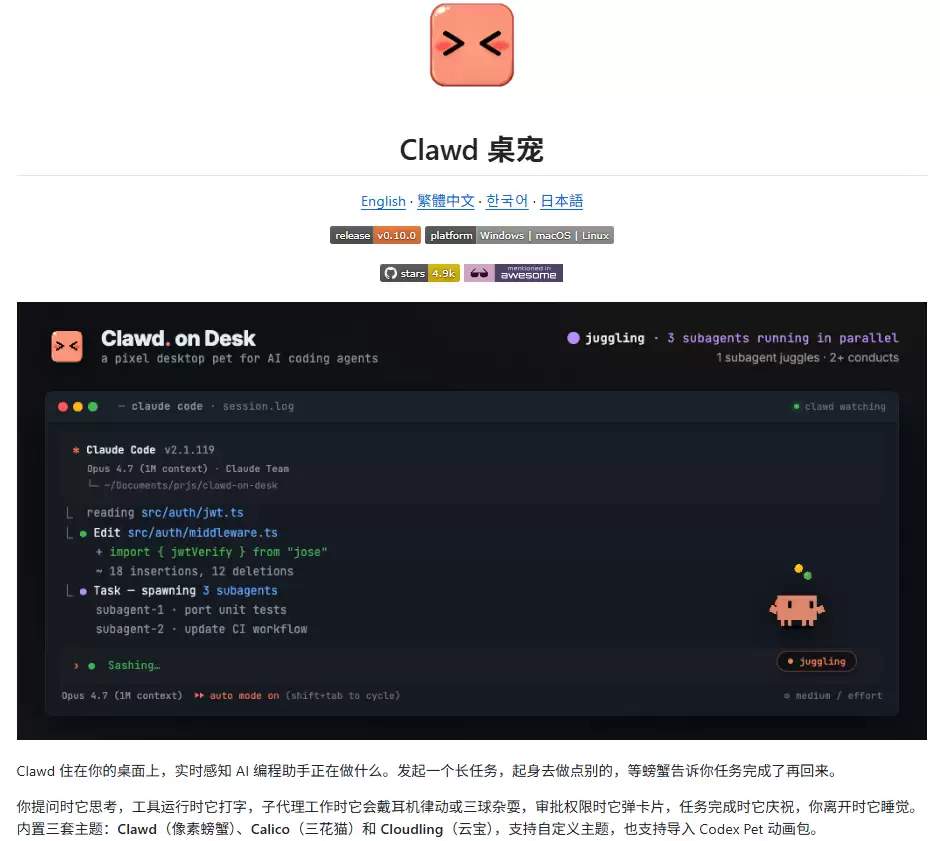
普通桌宠仅提供动画效果,而Clawd-on-desk能监听Claude Code、Codex CLI、Cursor Agent、Qwen Code、opencode等CLI/Agent的会话状态,并将其转化为桌面上的实时反馈:
- 提交prompt后,桌宠立即进入思考状态。
- Agent调用工具、执行命令或修改文件时,桌宠切换为打字或工作状态。
- 子Agent并行工作时,桌宠播放特殊动画。
- Agent请求权限时,桌面会弹出审批气泡。
- 任务完成后,桌宠播放庆祝动画。
- 用户离开或启用免打扰模式时,桌宠进入睡眠状态。
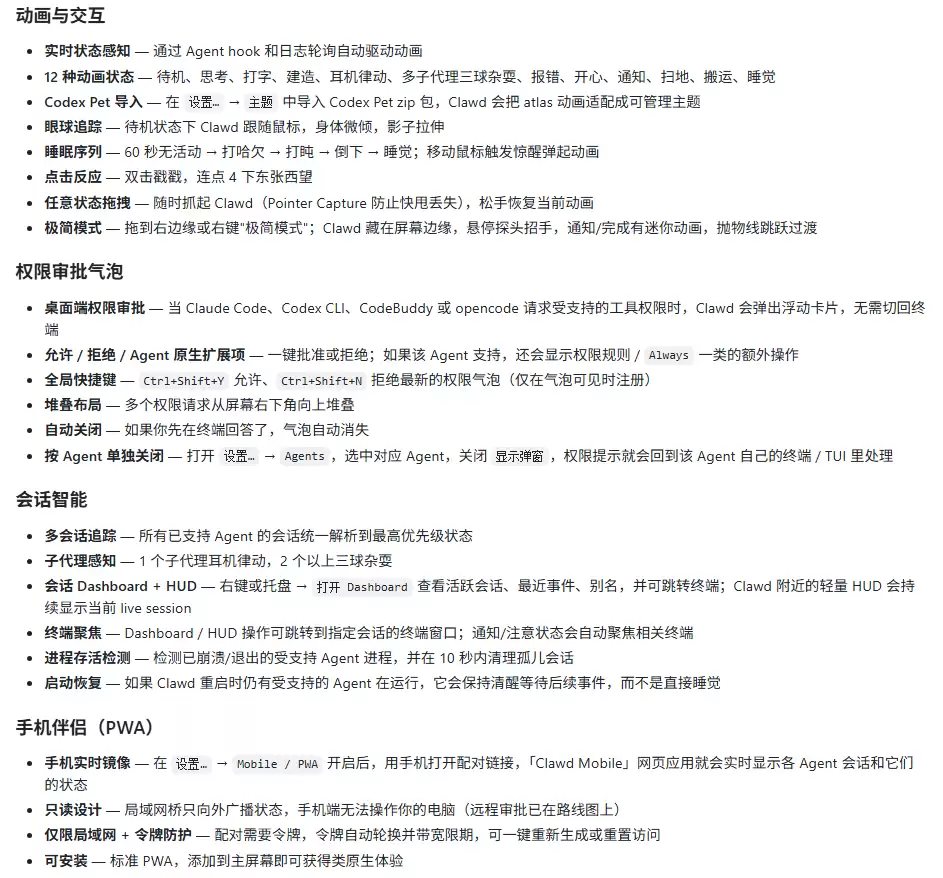
除了状态显示,Clawd-on-desk最实用的功能是权限审批气泡。当Claude Code、Codex CLI、CodeBuddy、opencode等工具发起权限请求时,Clawd会在桌面弹出一个浮动卡片,供用户快速允许或拒绝,无需紧盯终端等待确认。
若在远程服务器运行Claude Code或Codex CLI,Clawd支持将远程状态和权限请求转发至本地桌面。
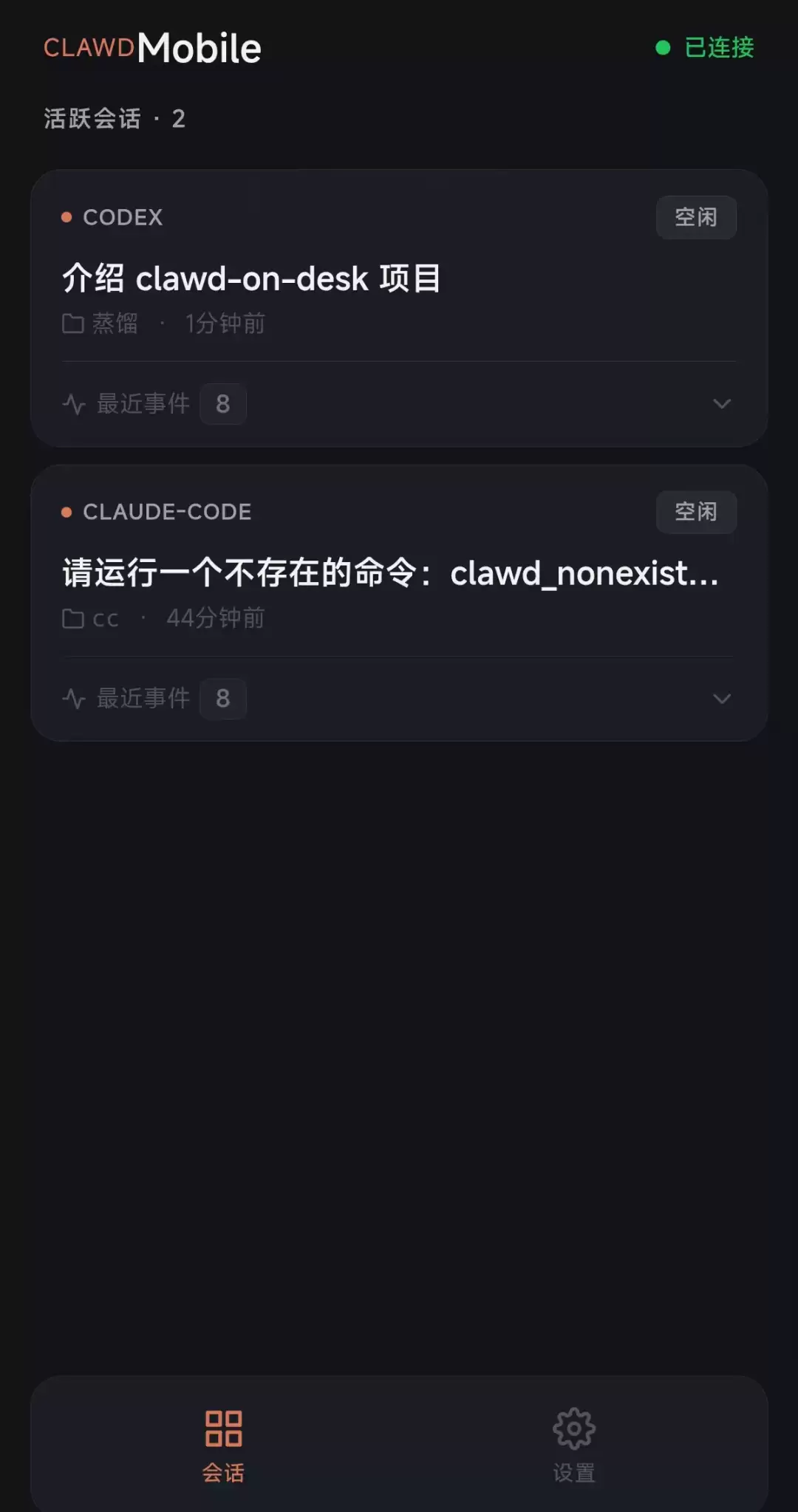
Clawd还提供Mobile/PWA功能。开启后,通过手机访问配对链接,即可查看本机Agent会话状态,即便在移动设备上也能实时了解Agent的进度。
Clawd-on-desk默认提供三套主题:
- Clawd:像素螃蟹
- Calico:三花猫
- Cloudling:云宝
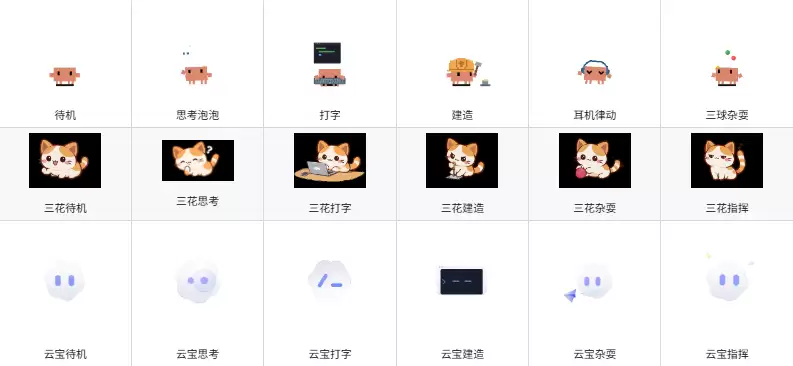
Clawd还支持自定义主题,并能导入Codex Pet动画包,对于喜欢折腾桌宠和像素动画的用户而言,可玩性极高。
02. 项目实测
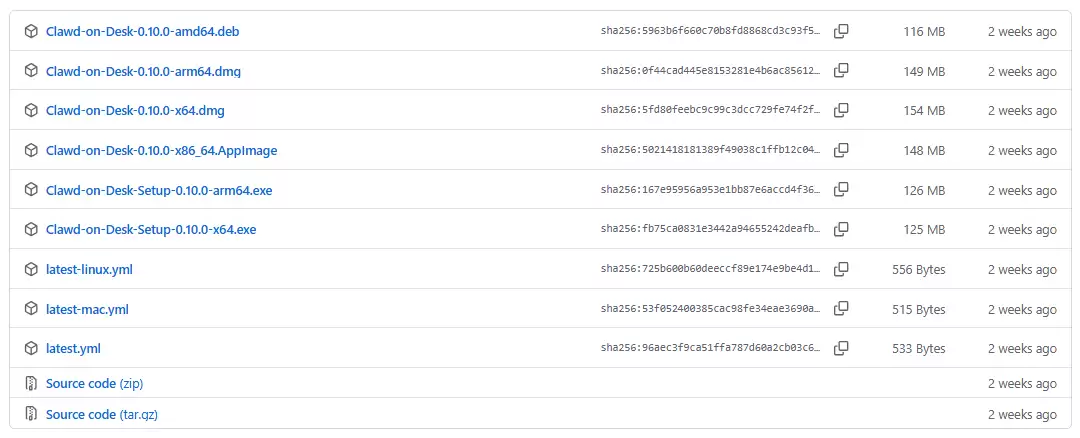
使用步骤非常简单:下载对应操作系统的安装包并打开,随后启动所需的AI Agent即可。
case 1 完整跑一个任务
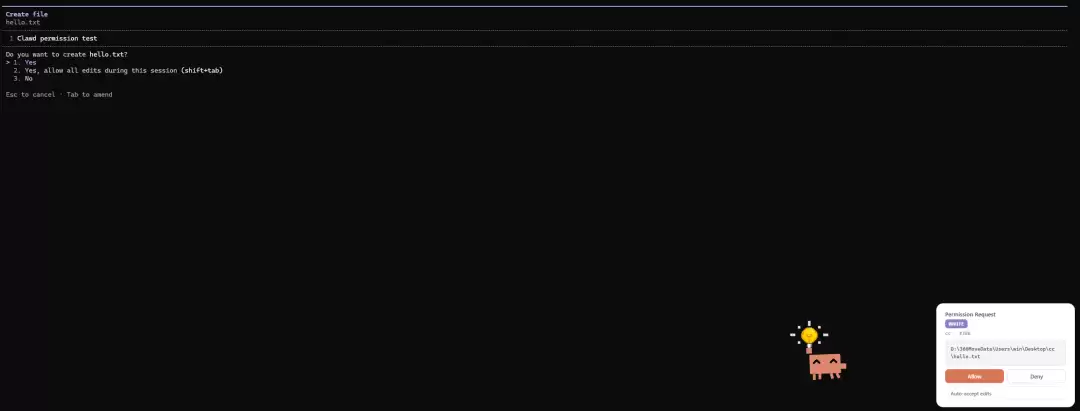
case 2 权限气泡
当Agent需要权限时,桌宠会在最上层页面弹出一个权限获取框,直接点击即可操作。
case 3 错误状态
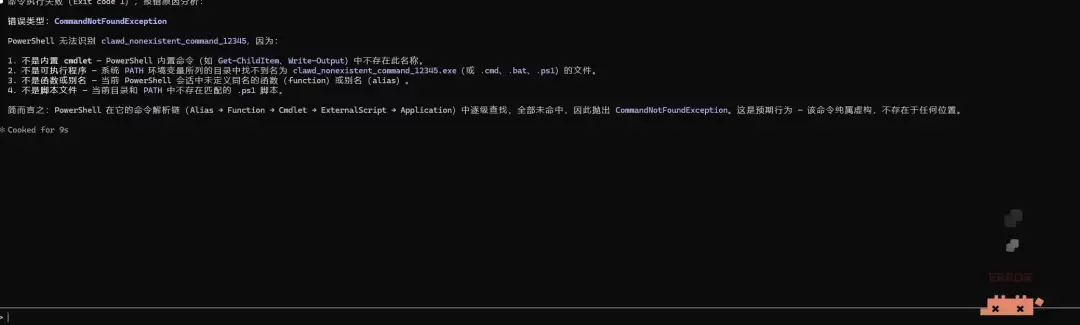
当任务出错时,桌宠也会展示相应的错误形态。
case 4 远程控制
Clawd-on-desk支持远程控制功能,只需在程序内填写VPS信息即可。
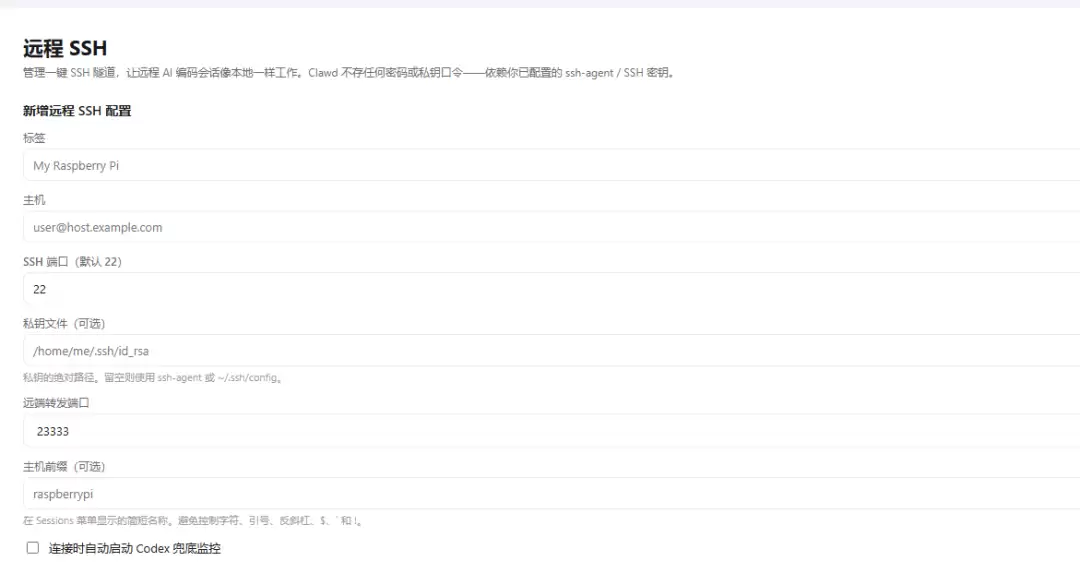
填写完毕后点击链接。
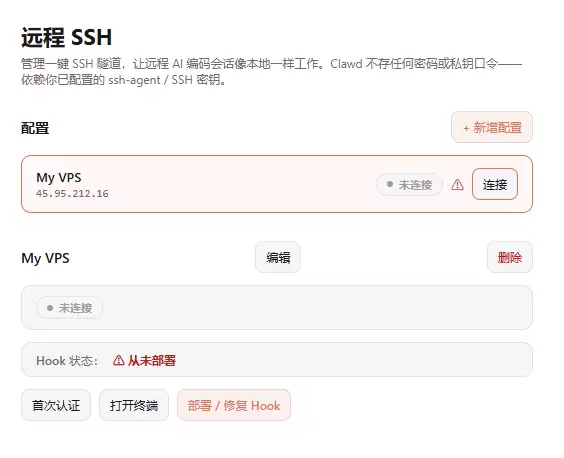
首次使用时需点击首次认证按钮进行链接,安装好HOOK后,在远端运行Agent时即可在本地确认权限。
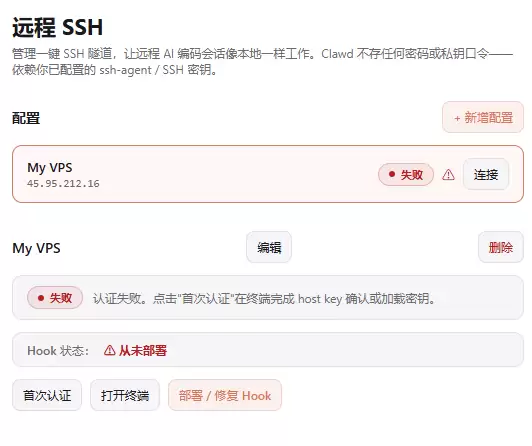
建议远程服务器使用私钥登录,若使用密码登录可能会显示如下错误信息:
[fail] 创建远端 hook 目录 – root@000.000.000.000: Permission denied (publickey,password).
case 5 手机伴侣
在Clawd-on-desk设置中开启Mobile/PWA功能后,用手机打开配对链接。
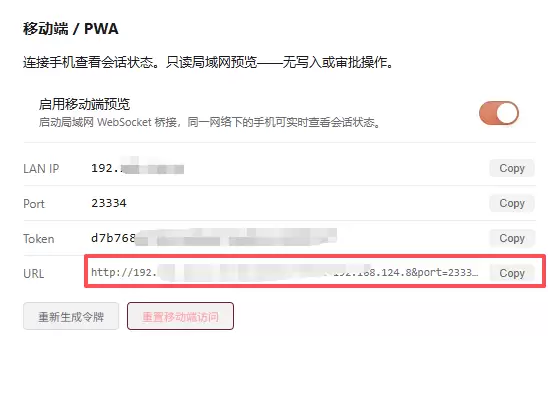
打开链接后,即可在手机上查看各个Agent项目的运行状态。
03. 挖一挖
根据Stack Overflow 2025调查,专业开发者中有14.9%每天在工作中使用AI Agent,9.2%每周使用,7.7%偶尔使用。在使用Agent的开发者中,83.5%将其应用于软件工程任务。
然而,87%的受访者担心Agent输出的准确性,81%担心安全和隐私问题。
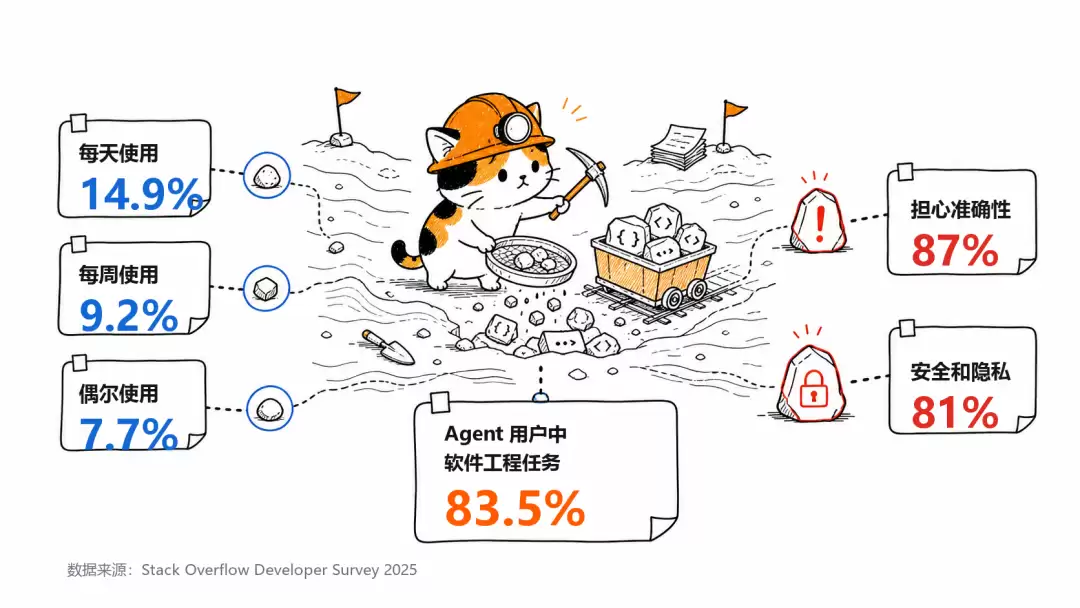
开发者愿意使用Agent,同时也需要清晰了解Agent的执行过程。
Clawd-on-desk并不负责编写代码,而是将Claude Code、Codex CLI等Agent的运行状态、权限请求及远程会话同步到桌面上。
对于个人开发者而言,Clawd-on-desk能减少反复切换终端的次数,降低因漏看权限、误判进度或远程任务黑盒化带来的成本。
当AI Agent成为开发环境中的常驻工具时,状态可见、权限可控、远程可接管将成为AI编程工作流的基本体验。
Clawd-on-desk不仅让AI Agent的状态变得一目了然,更通过权限审批、远程控制等实用功能,为开发者构建了一个高效、有趣的AI编程辅助工具,值得一试。