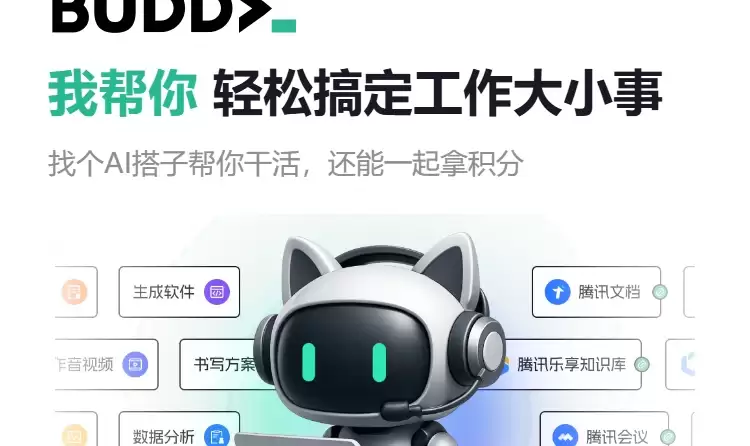
WorkBuddy作为适合职场全场景的AI办公助手
本教程系统讲解 WorkBuddy 的完整实操流程,涵盖新手基础设置、核心功能操作、高频踩坑解决方案以及效率翻倍技巧,助你快速上手并规避常见问题。
WorkBuddy 凭借文档生成、多平台集成、任务自动化、方案策划等能力,已成为众多职场人提升效率的核心利器。但多数新手一上手就遇到问题:积分莫名其妙被消耗、生成的文件无法打开、回答偏离预期需求、功能不会重复利用。
本文基于长期真实使用经验,梳理了从零到精通的完整实操流程,汇总全网高频踩坑问题与对应解决方案。新手可直接按步骤操作,老手也可优化用法、规避漏洞,最大限度发挥 WorkBuddy 的办公价值。
一、新手必做的前置基础设置,直接决定使用效率
很多用户跳过基础设置,导致后续 AI 输出与职场场景不贴合、推送杂乱、效率低下。以下 3 步基础配置是高效使用 WorkBuddy 的前提,5分钟即可完成。
1. 完善个人偏好信息
进入个人中心,准确填写岗位、工作场景、输出偏好和语言风格。例如,运营、行政、技术等不同岗位可针对性设置,AI 会根据岗位属性调整输出逻辑,避免内容过于通用、不符合职场规范,确保文案、方案、报表等更贴合工作需求。
2. 调整工作模式(核心避坑点)
WorkBuddy 内置三档核心工作模式,功能差异巨大,也是积分莫名消耗的核心原因,新手务必熟记:
Ask 模式(问答模式):仅用于聊天、咨询、答疑,不执行实质性生成任务,不消耗积分。日常简单提问、咨询用法、核对知识点时务必切换到此模式。
Plan 模式(方案模式):先梳理完整工作方案、执行思路、框架大纲,确认无误后再落地执行,适合策划方案、工作计划、项目流程梳理等复杂工作。
Craft 模式(创作执行模式):默认开启,接收指令后直接生成文件、文案、报表、图片等成果,实时消耗积分。无明确创作需求时切勿保持该模式。
实操心得:日常闲聊、简单答疑优先切换 Ask 模式;复杂工作策划用 Plan 模式;仅需落地成品时再开启 Craft 模式,可节省约 80% 的无效积分消耗。
3. 精简通知与基础权限
在设置页面关闭冗余推送、无关更新提醒,避免工作中被频繁打扰;同时按需开启文件存储、剪贴板权限,确保文件导出、内容复制粘贴功能正常使用,防止后续功能失效。
二、核心功能完整实操教程(可直接照搬)
聚焦职场高频使用场景,拆解 WorkBuddy 最实用的功能操作,涵盖多平台集成、文件生成、办公任务自动化三大核心场景,步骤清晰,零基础可上手。
1. 多办公平台集成实操(微信/企微/飞书/QQ)
WorkBuddy 支持主流办公社交平台集成,绑定后可实现多端同步、移动端随时使用,摆脱设备限制。实操步骤如下:
打开 WorkBuddy 主页,点击左上角「助理」入口(龙虾模式);
进入页面后找到「设置-配置」,系统自动生成绑定二维码;
按需选择微信、微信客服号、企业微信、飞书、QQ 等平台,使用对应 APP 扫码完成绑定;
绑定成功后,移动端可同步接收任务、查看生成内容、编辑修改文件,实现随时随地办公。
使用心得:绑定微信/企微后,碎片时间可快速修改文案、查看方案、核对报表,大幅提升零散时间利用率,非常适合外勤、通勤办公人群。
2. 办公文件生成实操(Word/Excel/PPT/图片)
文件生成是职场最高频功能,也是踩坑重灾区。正确操作可彻底解决文件损坏、无法打开、格式错乱等问题:
切换至 Craft 执行模式,精准输入指令,必须明确标注文件格式、用途、具体要求;
标准指令模板:「生成一份职场月度工作总结,适配行政岗位,排版规整,导出为 .docx 格式」「制作一份员工考勤统计表,包含日期、出勤状态、备注栏,导出为 .xlsx 格式」;
等待系统生成完成后,点击「本地下载」,优先保存至电脑本地文件夹,避免直接保存至临时缓存;
下载完成后核对格式与内容,如需修改可直接在对话框发送调整指令,无需重新创建任务。
3. 职场自动化任务实操
支持文案改写、话术优化、方案润色、数据整理、工作总结生成等自动化办公任务,通用实操逻辑:
简单优化类任务(话术、文案润色):使用 Ask 模式即可,粘贴原文后明确修改要求;
完整创作类任务(方案、总结、报告):先用 Plan 模式输出框架,确认无误后切换 Craft 模式生成成品;
批量处理类任务(数据整理、表格排版):直接在 Craft 模式下发精准指令,标注排版、筛选、整理规则。
三、高频踩坑记录与精准解决方案(全网最全)
结合长期使用实测,汇总 90% 用户都会遇到的问题并附带针对性解决方案,有效避免无效翻车。
坑点1:生成文件下载后无法打开、格式损坏、内容缺失
原因:下达任务时未明确指定文件格式,系统默认生成临时格式,文件不完整、适配性差。
解决方案:所有文件生成任务,必须在指令中明确后缀格式(.docx / .xlsx / .png 等),杜绝模糊指令,系统将精准生成标准格式文件,100% 可正常打开编辑。
坑点2:积分莫名快速消耗,没做复杂任务却积分不足
原因:长期停留在默认 Craft 执行模式,日常简单咨询、闲聊也会触发轻度执行任务,悄悄消耗积分。
解决方案:养成模式切换习惯,非创作、非生成类任务一律切换 Ask 模式;仅需生成成品时开启 Craft 模式,从根源节省积分。
坑点3:AI输出内容通用、空洞,不符合岗位工作需求
原因:未完善个人偏好设置,指令模糊、无场景、无岗位针对性。
解决方案:第一步完善岗位、工作场景、输出风格设置;下发指令时补充关键信息,包含「岗位 + 使用场景 + 风格要求 + 字数/排版要求」。
坑点4:多端绑定后不同步,移动端无法查看电脑端内容
原因:绑定过程中二维码超时、权限未开启,或未开启多端同步功能。
解决方案:重新进入配置页面刷新二维码,扫码绑定后,在设置中开启「多端内容同步」;绑定后退出账号重新登录,即可实时同步所有任务记录和生成文件。
坑点5:生成内容排版混乱、段落错乱,需要二次大量修改
原因:未提前指定排版规则,系统默认随机排版。
解决方案:指令中明确排版要求,例如「分段清晰、标题层级分明、行距 1.5 倍、适配职场正式风格、无冗余话术」,大幅减少二次修改时间。
四、高阶高效使用心得(提速翻倍技巧)
1. 模式组合使用,兼顾效率与质量
复杂工作优先使用「Plan + Craft 组合模式」:先用 Plan 生成大纲和思路,人工核对调整后,再用 Craft 生成完整成品,既避免内容跑偏,又能保证工作质量,适合项目方案、年度总结、策划文案等重要任务。
2. 沉淀专属指令模板,实现一键复用
针对日常高频工作(周报、月报、话术、表格制作),整理固定标准化指令并保存为备忘录,每次直接复制使用,无需重复编辑,单次任务可节省 3-5 分钟,长期使用效率大幅提升。
3. 优先使用内置优质模型
WorkBuddy 内置混元、DeepSeek、GLM 等多款优质模型,不同模型适配不同场景:文案创作、润色优选 DeepSeek;逻辑梳理、方案策划优选混元;简洁高效答疑优选 GLM。按需选择模型,输出效果更精准。
五、总结
综上,WorkBuddy 能全面适配各类职场场景,只要掌握正确的设置与操作技巧,避开常见陷阱,就能充分发挥 AI 的办公效能,显著提升工作效率,告别重复劳动。做好基础配置、区分三大工作模式、规避文件生成和积分消耗的核心坑点,即可快速实现办公提效;熟练运用组合模式、模板复用、模型适配等高阶技巧,可彻底摆脱繁琐的基础办公工作。