
obs如何关闭音频闪避
在使用obs进行直播或录制时,音频闪避功能有时会带来一些意想不到的问题,比如声音突然变小或出现奇怪的音频变化。那么,如何禁用音频闪避呢?下面就为大家详细介绍。
找到音频设置选项
首先,打开obs软件。进入主界面后,在界面下方找到“设置”选项并点击。这是我们进行各种设置调整的关键入口。
进入音频设置页面
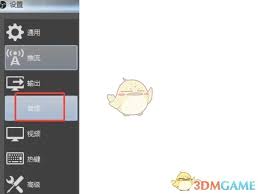
在设置窗口中,找到左侧的“音频”选项并点击。此时,右侧会显示出与音频相关的各种设置参数。
禁用音频闪避
在音频设置页面中,仔细寻找与“音频闪避”相关的设置项。通常它可能会在某个特定的音频输入或输出设置板块中。找到后,将其对应的开关关闭即可。不同版本的obs,其音频闪避设置位置可能略有不同,但大致都在音频设置的范畴内。
禁用音频闪避后,你可以再次进行直播或录制测试,检查音频是否恢复正常。如果之前因为音频闪避出现了声音忽大忽小、背景音乐与解说声不协调等问题,现在应该能够得到有效解决。
通过以上简单的步骤,就能轻松禁用obs中的音频闪避功能,让你的音频输出更加稳定和正常。无论是专业主播还是普通视频创作者,都能在一个稳定的音频环境下进行高质量的内容创作。这样,你就可以专注于直播或录制的内容本身,为观众带来更好的视听体验。所以,下次遇到音频闪避的困扰时,请按照上述方法果断禁用它,享受顺畅的创作过程吧。