
gpt-image2-ppt-skills 安装教程:Codex/Claude Code 怎么配置
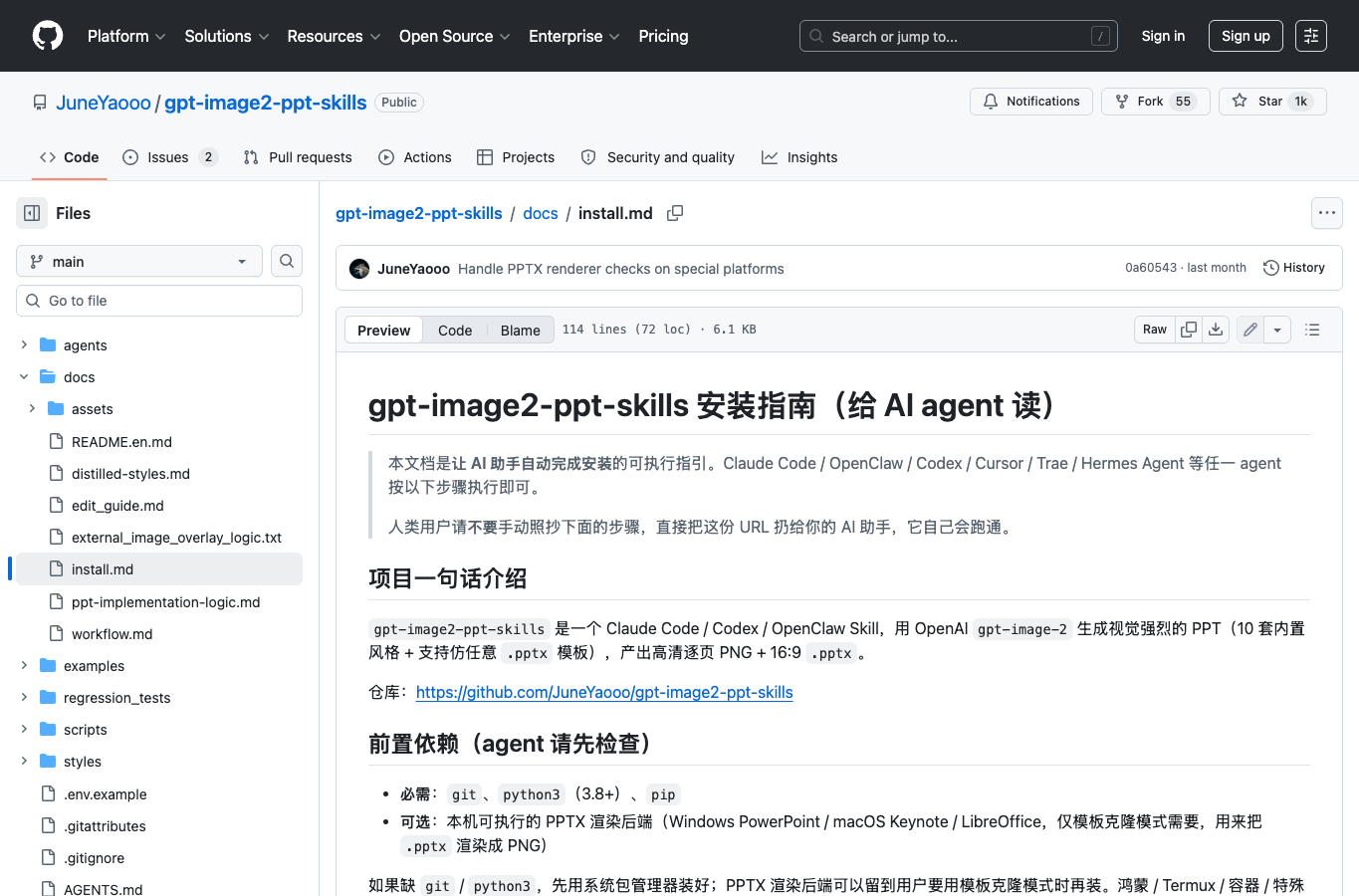
gpt-image2-ppt-skills 怎么安装?入口看官方 GitHub 仓库 JuneYaooo/gpt-image2-ppt-skills,不要去第三方下载站找包。这个 Skill 把 OpenAI gpt-image-2 接到 PPT 生成流程里,支持 Claude Code、Codex、OpenClaw 等 Skill 兼容 Agent。2026-07-03 核验时,安装说明集中在 docs/install.md,能力边界写在根目录 SKILL.md。
Claude Code 怎么安装
省事做法是把官方 raw 文档地址交给 Claude Code:https://raw.githubusercontent.com/JuneYaooo/gpt-image2-ppt-skills/main/docs/install.md,让它按文档检查环境、clone 仓库并执行安装。手动走命令时,先 git clone git@github.com:JuneYaooo/gpt-image2-ppt-skills.git,进入目录后运行 bash install_as_skill.sh --target claude。装完重启 Claude Code,再让它列出已识别的 Skill。
Codex 怎么安装
目标目录要看清
Codex 用同一套仓库,安装目标改成 bash install_as_skill.sh --target codex。官方脚本会把文件放到 ~/.codex/skills/gpt-image2-ppt-skills/;Claude Code 对应 ~/.claude/skills/gpt-image2-ppt-skills/。如果走 Codex 原生图片能力,通常不用额外写 OPENAI_API_KEY;API 直连模式再按 README 和 install.md 配环境变量。
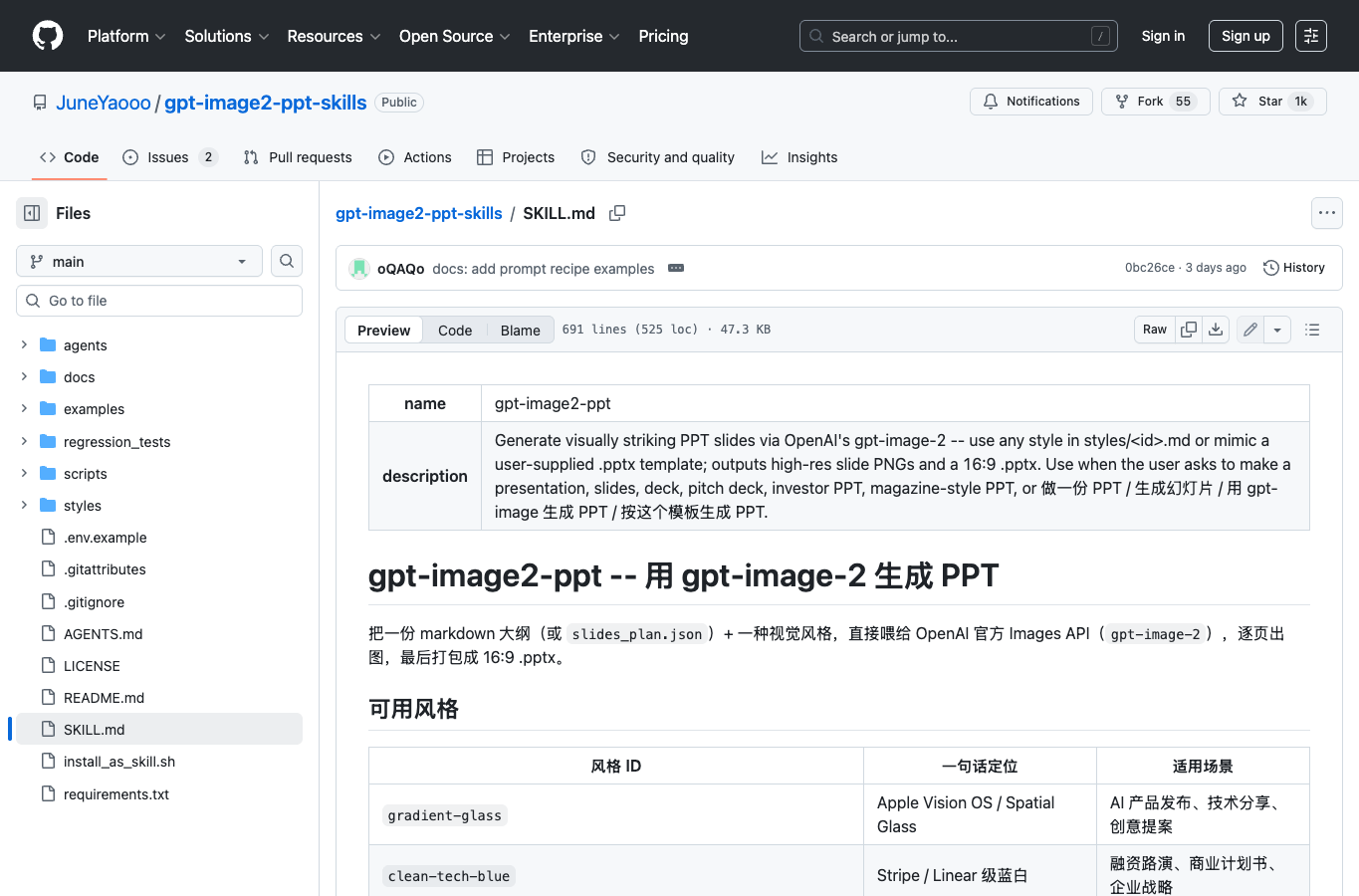
SKILL.md 里最该看的不是宣传句,而是触发方式、输入要求和输出边界。它强调的是图片式幻灯片和 PPTX 打包,适合快速做高完成度演示稿;如果你的需求是逐字编辑每个文本框,交付前就要把“可编辑范围”说清楚。
安装前检查什么
- 本机确认有
git、python3,官方文档建议 Python 3.8+。 - 密钥只放环境变量,不要写进项目根目录
.env。 - 模板克隆模式可能需要 PowerPoint、Keynote 或 LibreOffice 渲染 PPTX。
装完不要急着做正式方案,先让 Agent 说明它识别到的 Skill 名称、安装目录、可用风格和会调用的脚本。这个动作能提前发现装错目录、没有重启、环境变量没注入等问题。失败时看终端原始报错,再回到 README 或 install.md 对照,不要反复覆盖安装。
试跑怎么验收
建议先做“生成 3 页产品介绍 PPT,风格用 clean-tech-blue”这种小任务。跑完检查输出目录里是否有高清 PNG、16:9 PPTX、日志和风格文件,再像看 Git Diff 一样记录异常页、缺图页和文字错误。别把它当普通 PPT 模板包,它更像“先生成整页视觉稿,再打包成演示稿”的工作流;这些检查点最好写进团队的 AI 编程规范。