
醒图app怎么添加文字
在当今数字化的时代,手机修图软件成为了许多人记录美好瞬间、展现个性创意的得力助手。醒图app便是其中一款备受欢迎的修图软件,它功能丰富多样,今天就来详细介绍一下如何在醒图app中添加文字。
选择合适的图片
首先,打开醒图app,导入你想要添加文字的图片。无论是一张美丽的风景照、一张可爱的自拍照,还是一张富有创意的设计图,只要你有添加文字的需求,都可以在这里实现。
进入编辑界面
导入图片后,点击下方的“编辑”按钮,进入图片编辑界面。在这里,你可以对图片进行各种基础的调整,如裁剪、调色、添加滤镜等,让图片更加完美,为添加文字做好铺垫。
添加文字
1. 点击文字工具:在编辑界面的下方菜单栏中,找到“文字”选项并点击。
2. 选择文字样式:醒图app提供了丰富多样的文字样式供你选择。你可以根据图片的风格和你的需求,挑选不同的字体、颜色、大小、排列方式等。比如,如果你是为一张文艺清新的照片添加文字,就可以选择一款简洁优美的字体;如果是用于制作一张活泼有趣的海报,那就可以挑选色彩鲜艳、富有个性的字体。
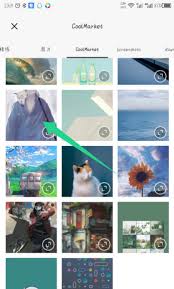
3. 输入文字内容:点击图片上你想要添加文字的位置,会出现一个文本框,在框内输入你想要的文字。你可以输入简短的描述、心情感悟、等各种内容。
4. 调整文字位置:添加文字后,你可以通过手指拖动来调整文字在图片上的位置,使其与图片的布局更加协调。
5. 设置文字效果:还可以为文字添加各种效果,如阴影、描边、发光等,让文字更加突出、生动。
调整文字细节
1. 修改文字内容:如果输入的文字有误或者需要修改,点击文字图层,即可重新编辑文字内容。
2. 更改文字样式:随时可以返回文字样式选择界面,更换字体、颜色、大小等,直到达到你满意的效果。
3. 删除文字:若觉得某一处文字多余,长按文字图层,选择“删除”即可。
保存与分享
完成文字添加和所有调整后,点击右上角的“保存”按钮,将带有文字的图片保存到手机相册。你还可以直接分享到微信、微博、抖音等社交平台,与朋友们分享你的创意作品。
通过以上简单的步骤,你就能轻松在醒图app中为图片添加文字啦。无论是日常记录还是创意设计,醒图app都能帮助你让图片更加丰富多彩,充满个性。快来试试吧,用文字为你的图片增添独特的魅力!