
kimi智能助手电脑版使用指南-kimi智能助手电脑操作全解析
Kimi智能助手作为一款新上线的AI工具,具备文件整理、论文翻译与解析等丰富功能。其跨平台特性让用户能在电脑端高效使用,本文将详细解析PC端操作流程,包含官方网址获取、安装步骤详解以及登录方式说明,助您快速掌握这款智能助手的使用技巧。

Kimi智能助手电脑端访问入口
官方PC端访问地址:https://kimi.moonshot.cn/
Kimi智能助手完整安装指南
1. 下载与解压操作
通过下载工具获取Kimi智能助手安装包,右键点击选择【解压到Kimi智能助手】完成文件解压。
解压完成后右键点击文件夹选择【打开】进入。
2. 运行与安装流程
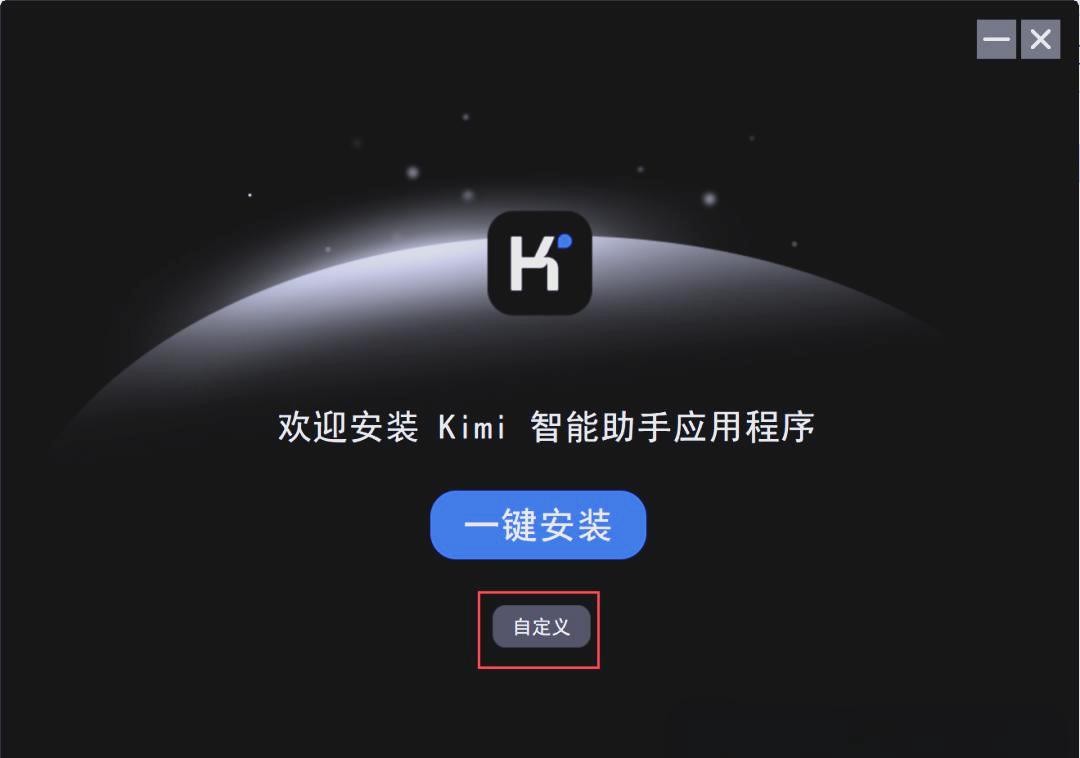
在解压文件夹中找到【Kimi智能助手】应用程序,右键选择【以管理员身份运行】启动安装程序。
安装界面弹出后选择【自定义】进行个性化设置。
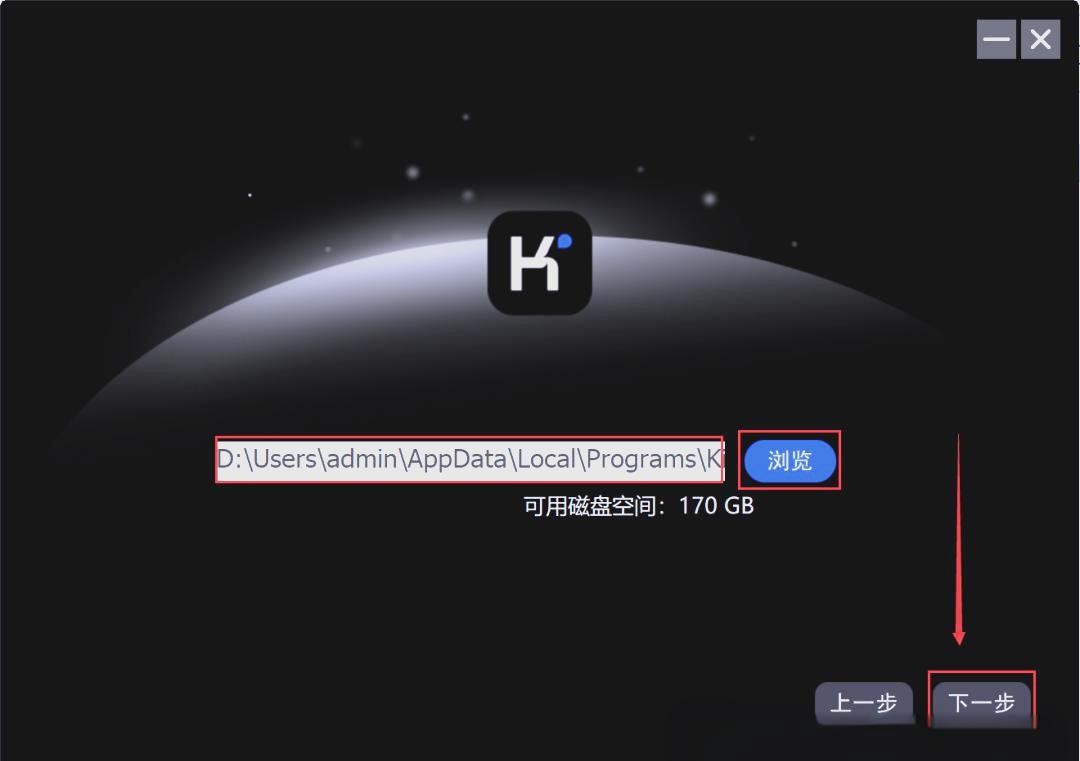
默认安装路径为C盘,建议修改至D盘等非系统盘后点击【下一步】继续。
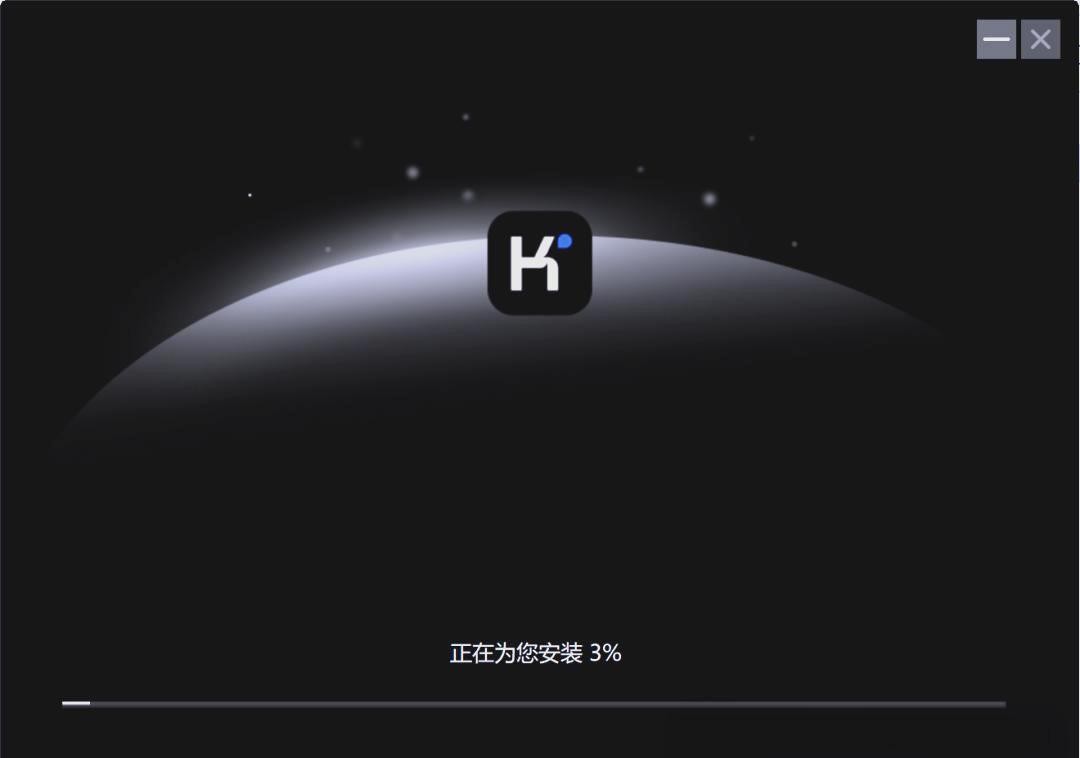
等待进度条完成安装过程。
3. 完成安装与启动
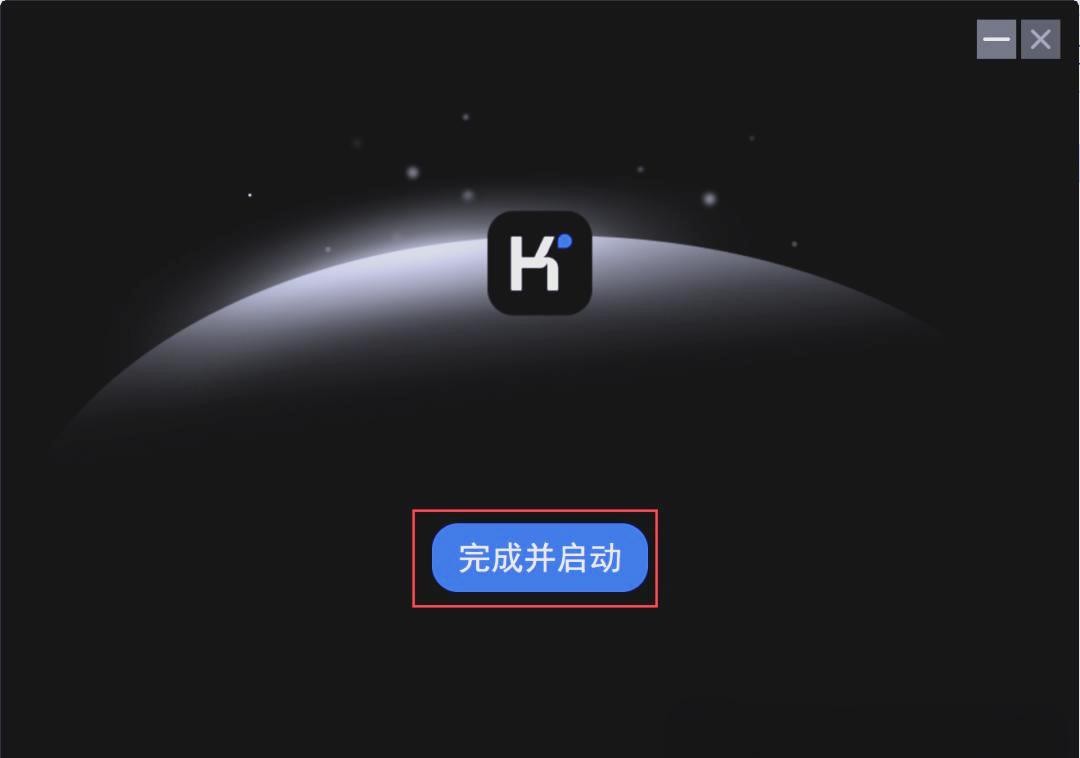
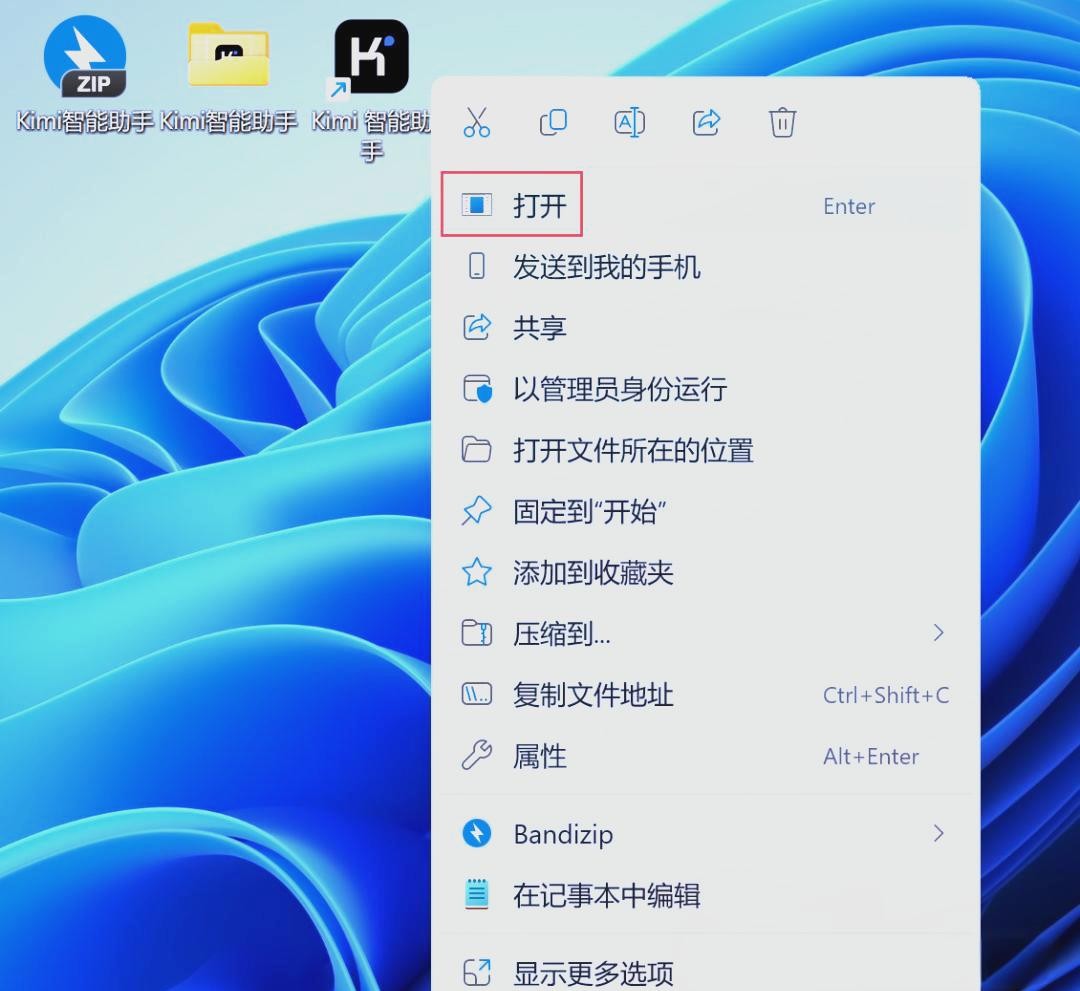
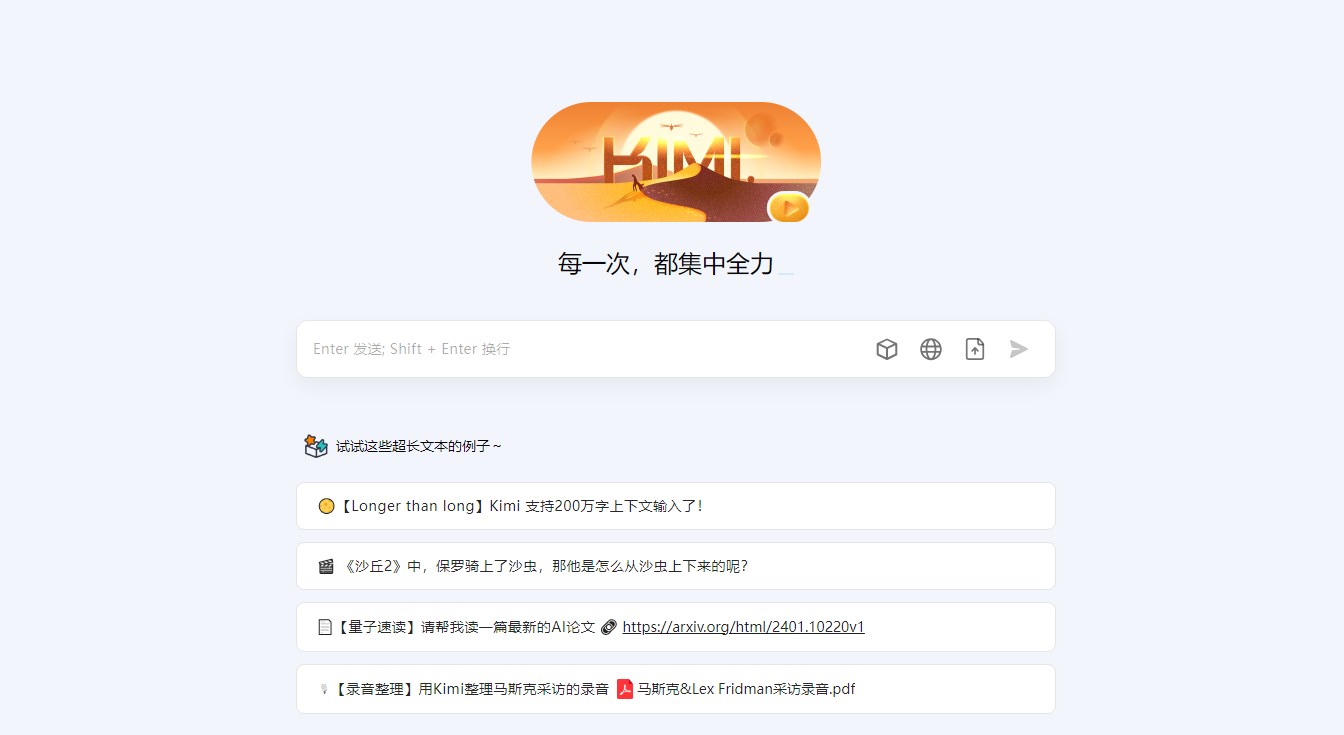
安装结束后点击【结束并开启】按钮,返回桌面右键点击【Kimi智能助手】图标选择【打开】即可使用。
Kimi智能助手登录方式
1. 复制官网链接至浏览器打开,或通过应用市场下载移动端APP
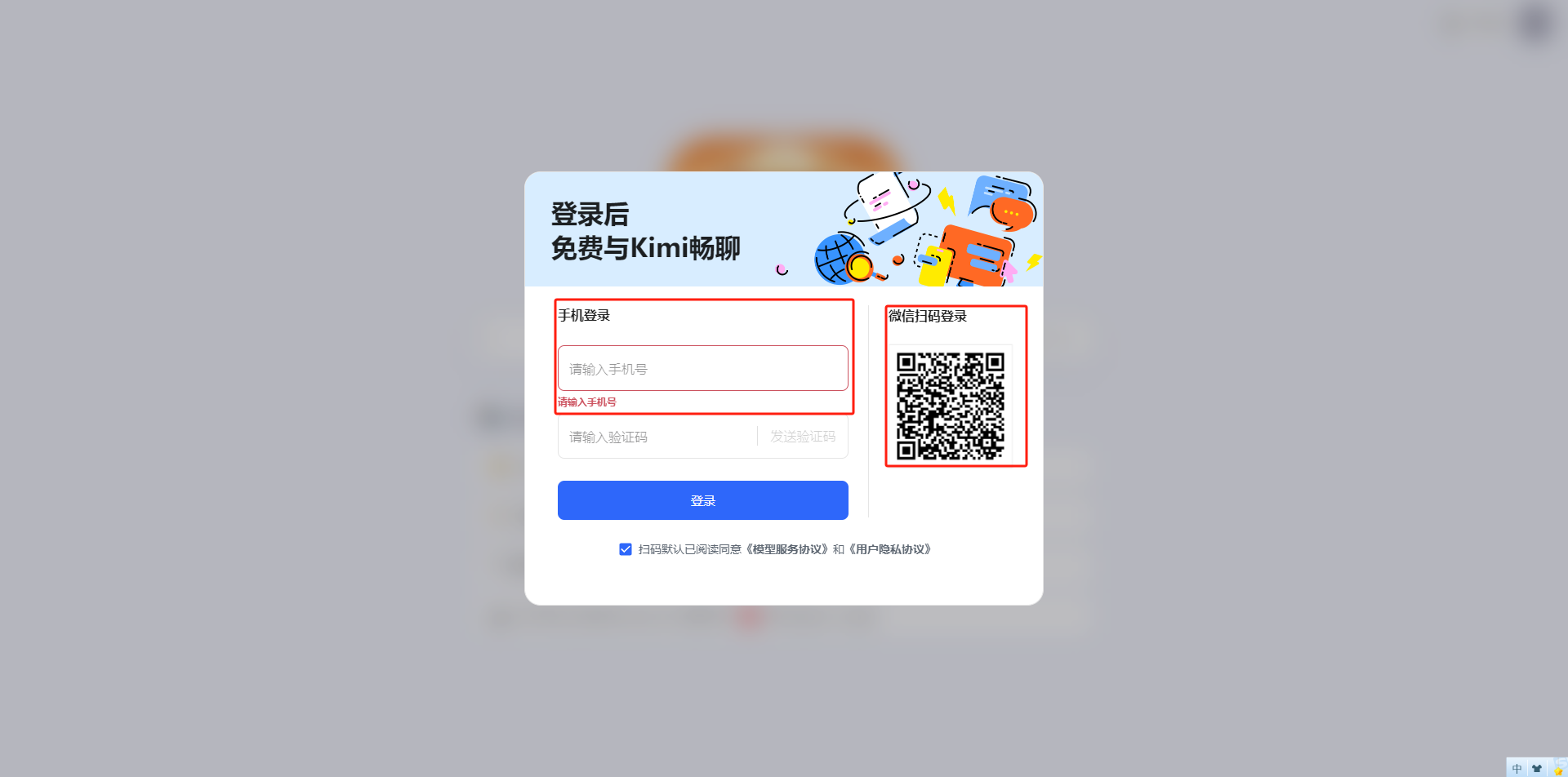
2. 使用手机号或微信扫码登录(微信登录需绑定手机号完成验证)
以上就是小编为大家带来的Kimi智能助手电脑端使用全攻略,想了解更多AI工具使用技巧?请持续关注本站。