
SenseNova-Skills 清单里先挑哪个:按场景、安装入口和首测结果筛(skill首测版)
你打开 SenseNova-Skills 时,最该先解决的是“先按场景挑一个 Skill”。很多新手卡住,不是因为工具难,而是第一步就把清单、模板、生成器和导出器混在一起,结果下载了文件、装了依赖,却不知道该看哪个结果。
范围只收窄到三个问题:先按场景挑一个 Skill、不要一次测试整套清单、用成功信号决定是否加深。如果你的目标正好是 模块化 SenseNova skills,覆盖图像生成、可视化、PPT 生成、Excel 分析和深度研究,它值得试;如果你需要的是完全自动、可直接商用且不用再检查授权的成品,就要把预期降下来。
先判断:先按场景挑一个 Skill
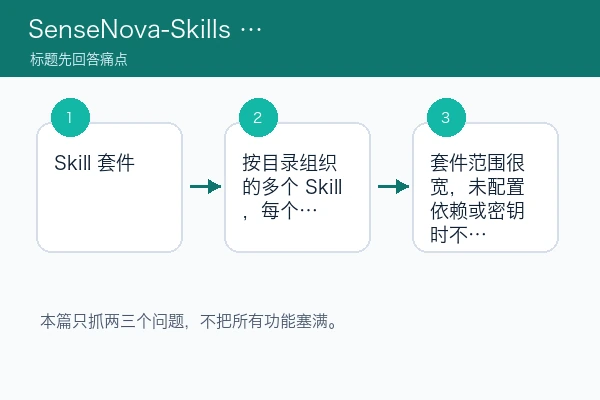
SenseNova-Skills 对应的对象是Skill 套件,主要交付 按目录组织的多个 Skill,每个目录用 SKILL.md 声明触发、能力和流程。这一步不要急着问功能全不全,先问结果能不能落到你的任务里:是文件、网页、模板、候选链接,还是一套需要宿主识别的 Skill。
一个实用判断是,先写一句小目标,例如“用 SenseNova-Skills 跑出一个能打开的小样”。这句话能把正式汇报、复杂模板、远程图片和多格式导出先挡在外面,失败时只查入口、依赖和输出三处。
第二步处理:不要一次测试整套清单
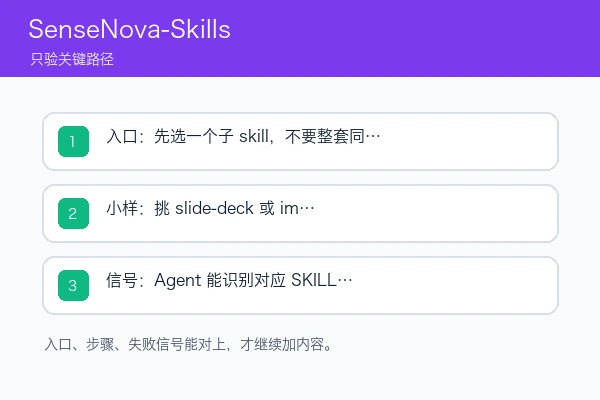
先选一个子 skill,不要整套同时启用;按 README 准备模型和工具依赖。 依赖先按 README 的最小要求准备,首测只保留一个入口、一个样例和一个输出目录。
git clone https://github.com/OpenSenseNova/SenseNova-Skills.git
先只启用一个 slide-deck 相关子 skill 做测试
如果这里出现命令不存在、README 路径对不上、页面空白、字体丢失或权限报错,先不要加新功能。把环境收窄到一个目录、一个示例、一种输出;看到 Agent 能识别对应 SKILL.md,输出文件和工具调用路径清楚,才算这一步过关。
收尾前看:用成功信号决定是否加深
首测内容只用小稿:挑 slide-deck 或 image generation 子目录,跑一个最小任务。清单类项目只选一个候选入口;模板类项目只替换封面、目录和图表页;Markdown 演示工具只保留封面、列表和图片三页;Agent Skill 只让它生成最小可打开结果。
不适合继续投入的信号也要写清:套件范围很宽,未配置依赖或密钥时不要期待所有 skill 同时可用。如果授权、输出格式、可编辑性或团队运行环境对不上,宁可停在小样阶段,也不要把正式材料压进去返工。
把 SenseNova-Skills 用稳,靠的是先抓住这几个痛点,而不是把所有能力一起试完。入口能对上、最小样能打开、成功信号能复现,再把真实模板、图片、导出格式或长材料逐个加进去,风险会小很多。