
Hermes 的简单用法:安装、配置
本手册将系统性地说明Hermes AI助手的全流程部署方案,涵盖环境依赖、CLI工具安装、多种UI启动方式以及模型配置与切换技巧。以下内容将逐步解析每个关键环节,确保你能够独立完成完整搭建。
Hermes 完整全流程手册
一、前置依赖
- Node.js 18+(配套npm,用于全局安装Hermes CLI)
- Python版本需不低于3.10(建议使用Python3.13 + Miniconda环境)
- Ollama(可选,用于本地离线模型推理)
二、Hermes CLI 本体安装与校验
1. 全局安装
# 卸载旧版本
pip uninstall -y hermes-agent
# 全局全新安装最新版
pip install hermes-agent
2. 验证安装成功
hermes --version
若系统提示命令不存在,需将npm全局路径加入系统Path,然后重启终端。
三、四种Hermes UI界面的安装、启动与使用
方式1:终端TUI(无需额外安装,开箱即用)
- 基础启动
hermes --tui
# 接续上次会话
hermes --tui --continue
# 开发调试模式
hermes --tui --dev
- 默认永久开启TUI
# PowerShell临时生效
$env:HERMES_TUI=1
hermes
# 永久生效:在系统用户变量中新增 HERMES_TUI=1
- 适用场景:服务器无图形界面、代码快速调试
方式2:内置Web Dashboard(自带,零额外安装)
# 默认端口9119,自动弹出浏览器 http://127.0.0.1:9119
hermes dashboard
# 自定义端口
hermes dashboard --port 9120
# 不自动打开浏览器
hermes dashboard --no-open
# 局域网内其他设备访问
hermes dashboard --host 0.0.0.0 --port 9119
适用场景:轻度网页可视化、查看会话、日志及模型配置。
方式3:增强第三方WebUI(hermes-web-ui,功能完整版)
- 安装
npm install -g hermes-web-ui
- 启动
hermes-web-ui start # 访问 http://localhost:8648
- 源码或Docker备用部署
# 源码部署
git clone https://github.com/nesquena/hermes-webui.git
cd hermes-webui
.start.bat
# Docker部署
docker pull ghcr.io/nesquena/hermes-webui
docker compose up -d
适用场景:多项目管理、数据统计、团队局域网协作。
方式4:Hermes Desktop 独立桌面GUI(Electron客户端)
- 使用Ollama一键拉起
ollama launch hermes-desktop --model llama3:8b
- Windows exe安装包:双击桌面图标直接打开。
适用场景:高频日常使用,提供独立窗口、文件拖拽、系统通知等功能。
UI选型速查表
| UI类型 | 额外安装需求 | 最简启动命令 | 运行载体 | 适用场景 |
|---|---|---|---|---|
| 终端TUI | 无需安装 | hermes --tui | 终端 | 开发、服务器环境 |
| 内置Dashboard | 无需安装 | hermes dashboard | 浏览器(端口9119) | 临时网页查看 |
| 增强WebUI | 需npm全局安装 | hermes-web-ui start | 浏览器(端口8648) | 多项目、团队协作 |
| Desktop桌面版 | 需下载exe安装包 | 双击桌面图标 | 独立软件窗口 | 长期日常使用 |
四、Hermes 模型完整配置(核心新增章节)
4.1 配置文件基础(Windows路径)
所有配置统一存放于用户目录下的 .hermes 文件夹:
config.yaml:持久化配置,包含默认模型、提供商、参数(不存储密钥).env:存放API Key、密钥、服务地址等敏感信息- 一键打开并编辑配置:
hermes config edit
# 查看当前全部配置
hermes config show
# 配置健康自检(排查密钥、模型连通报错)
hermes doctor
4.2 四种模型配置操作方式(优先级:单次CLI > 会话临时 > 全局持久 > 配置文件)
方式1:交互式向导(新手推荐,全自动)
hermes model
操作流程:选择提供商 → 填入API密钥 → 选择默认模型,系统将自动写入配置及env文件。
方式2:CLI命令快速设置(无需手动修改文件)
# 设置全局默认模型及密钥示例
# OpenRouter聚合平台(聚合200+模型,推荐)
hermes config set OPENROUTER_API_KEY sk-or-v1-xxx
hermes config set model 模型名称

# 本地Ollama离线模型(无需密钥)
hermes config set model ollama/qwen2.5:7b
hermes config set OPENAI_BASE_URL http://localhost:11434/v1

# DeepSeek国内大模型
hermes config set DEEPSEEK_API_KEY sk-xxx
hermes config set model deepseek/deepseek-chat
方式3:会话内动态切换(TUI/Web界面通用)
进入hermes聊天会话后,可通过斜杠命令切换模型:
# 仅当前会话生效,退出会话后重置
/model ollama/llama3.2
# 使用 --global 参数可永久保存为全局默认模型
/model openrouter/gemini-2.5-pro --global
方式4:手动编辑 config.yaml 完整模板
# ~/.hermes/config.yaml
model:
  provider: ollama # openrouter / openai / anthropic / deepseek
  default: qwen2.5:7b
  base_url: http://localhost:11434/v1 # ollama本地地址,云端部署可删除此行
  temperature: 0.7 # 创造力参数
  max_tokens: 8000
# 多提供商统一配置
provider:
  default: openrouter
  models:
    ollama: llama3.2
    openrouter: anthropic/claude-3.5-sonnet
    deepseek: deepseek-chat
# 轻量辅助模型(用于识图、摘要、对话压缩)
auxiliary:
  vision:
    provider: openrouter
    model: gpt-4o-mini
密钥需单独写入 .env 文件:
# ~/.hermes/.env
OPENROUTER_API_KEY=sk-or-v1-xxxx
DEEPSEEK_API_KEY=sk-xxxx
ANTHROPIC_API_KEY=sk-ant-xxxx
# 使用Ollama时无需配置密钥
4.3 主流模型提供商一键配置模板
1)本地 Ollama(离线免费,隐私优先)
- 先启动ollama后台服务:
ollama serve - Hermes配置
hermes config set model ollama/qwen2.5:7b
hermes config set OPENAI_BASE_URL http://127.0.0.1:11434/v1
无需API Key,完全本地推理。
2)OpenRouter(聚合全平台模型,推荐)
- 从官网获取sk-or-v1密钥
- 配置
hermes config set OPENROUTER_API_KEY sk-or-v1-xxx
hermes config set model openrouter/anthropic/claude-3.5-sonnet
3)DeepSeek(国内友好、性价比高)
hermes config set DEEPSEEK_API_KEY sk-xxx
hermes config set model deepseek/deepseek-chat
4)OpenAI / Claude 直连
# OpenAI
hermes config set OPENAI_API_KEY sk-xxx
hermes config set model gpt-4o
# Claude
hermes config set ANTHROPIC_API_KEY sk-ant-xxx
hermes config set model claude-3.5-sonnet
4.4 启动UI时指定模型(单次生效,不修改全局配置)
# TUI启动,临时使用本地ollama模型
hermes --tui --provider ollama --model llama3.2

# Web Dashboard启动,临时切换至OpenRouter模型
hermes dashboard --model openrouter/gemini-2.5-pro
4.5 模型配置常见故障排查
- 模型调用失败:执行
hermes doctor自动检测密钥、连通性、上下文长度。 - 切换模型后重启失效:单次CLI参数优先级高于配置文件,需检查启动命令是否包含
--model参数。 - Ollama连接超时:确认
ollama serve后台正常运行,且 base_url 地址正确。 - API 401报错:
.env内密钥复制错误,重新执行hermes config set覆盖。
五、完整最简使用流程
- 安装Hermes:
npm install -g @hermesai/cli - 配置模型(二选一)
- 本地离线:执行
hermes model→ 选择ollama,拉取qwen2.5模型。 - 云端聚合:执行
hermes config set OPENROUTER_API_KEY xxx。
- 本地离线:执行
- 打开UI(按需选择)
- 终端调试:执行
hermes --tui。 - 浏览器简易面板:执行
hermes dashboard。
- 终端调试:执行
- 会话内切换模型:使用
/model 模型名 --global可永久保存设置。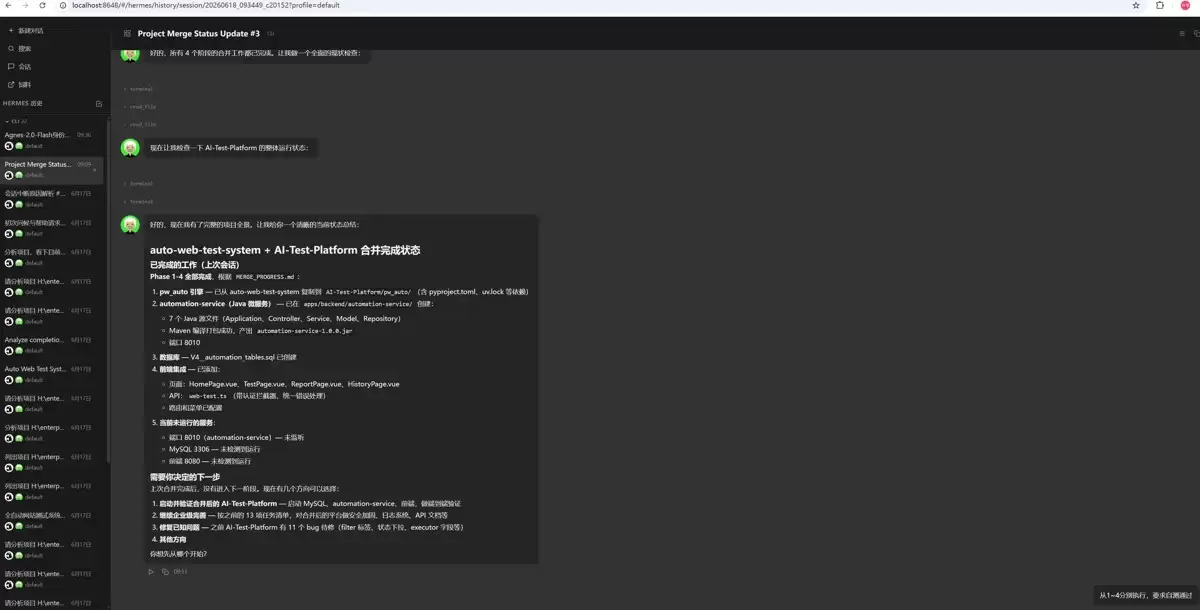
通过上述步骤即可完成Hermes全流程配置,从环境准备到模型部署、UI启动均可独立操作,为高效使用AI助手奠定坚实基础。