
我的世界基岩版电脑版怎么下载?先确认微软商店和启动器版本
电脑版想下我的世界基岩版,重点不是随便找安装包,而是确认 Windows 端的正版入口:官网启动器、微软商店或 Xbox 应用。登录同一个微软账号后,启动器里看到 Minecraft for Windows,才算找到了基岩版下载位置。
我的世界基岩版电脑版怎么下载?先确认微软商店和启动器版本
先认清电脑版基岩版的名字
很多玩家搜“我的世界基岩版电脑版下载”时,会被 Java 版、手机版、整合包启动器混在一起。Windows 电脑上的基岩版常见显示名是 Minecraft for Windows,购买页也可能写成 Java & Bedrock Edition for PC。看到“Java Edition”只代表 Java 版,不等于基岩版入口。
基岩版适合想和手机、主机、Windows 玩家联机的读者。Java 版更偏向模组、光影和传统 PC 社区玩法。下载前先看清版本名,可以少走一次卸载重装。
正版下载入口看这三个位置
Windows 电脑下载基岩版,优先走官方链路。浏览器里打开 minecraft.net 的下载页面,选择下载 Minecraft Launcher;也可以在系统自带的 Microsoft Store 里搜索 Minecraft;安装了 Xbox 应用的电脑,也能在库或商店页查看拥有状态。
- 从 Minecraft 官网下载 Minecraft Launcher,安装后登录微软账号。
- 在启动器左侧或游戏列表里找到 Minecraft for Windows。
- 页面显示“安装”或“游玩”时,说明账号和版本识别正常。
- 若只显示购买入口,检查是否登录了买过游戏或开通服务的微软账号。
不要从网盘、论坛二次打包站或写着免费完整版的页面下载安装包。这类文件常见问题不是进不去游戏,而是版本落后、账号无法验证、启动器被替换,后面更新和联机都会卡住。
微软商店和启动器要用同一个账号
基岩版下载失败,常见场景是官网启动器登录了一个微软账号,Microsoft Store 或 Xbox 应用里却是另一个账号。玩家会看到启动器要求购买,商店又显示已拥有,两个状态对不上。
处理时不用急着重装系统。打开 Microsoft Store,点头像查看当前账号;再打开 Xbox 应用,确认账号一致;回到 Minecraft Launcher 退出登录后重新登录。三个位置都换成同一个账号后,再看 Minecraft for Windows 是否出现安装按钮。
安装前检查 Windows 环境
我的世界基岩版电脑版依赖 Windows 的商店和 Xbox 服务。系统太旧、商店组件异常、网络拦截商店服务,都可能导致按钮灰色、下载卡住或点安装没反应。
- 确认电脑使用 Windows 10 或 Windows 11,并完成系统更新。
- 打开 Microsoft Store,随便下载一个小应用,测试商店本身能不能正常下载。
- 打开 Xbox 应用,确认能正常登录,不停留在加载页。
- 公司、校园网络打不开商店时,换家庭网络或手机热点再试。
下载成功的判断不是桌面出现图标,而是启动器里 Minecraft for Windows 可以正常更新并进入主菜单。只装了启动器,还没有安装游戏本体,仍然不能算完成。
下载按钮不出现时别乱换包
遇到“已购买但不能安装”,先刷新账号授权。退出启动器、Microsoft Store 和 Xbox 应用,再重新打开;还是不行,就在商店库里找 Minecraft Launcher 和 Minecraft for Windows,查看是否有更新。很多卡顿是商店缓存旧状态造成的。
遇到“安装卡在等待中”,先暂停其他商店下载任务,再重启 Microsoft Store。Windows 设置里的应用修复功能也能处理商店异常。换了网络后能下载,说明问题多半在当前网络环境,不是游戏版本错了。
遇到“只能看到 Java 版”,回到启动器的游戏列表找 Minecraft for Windows,不要在 Java 版页面里反复点安装。若账号从未购买 PC 版,也没有可用订阅,就需要在官方商店完成购买或订阅后再下载。
进游戏前再核对一次版本
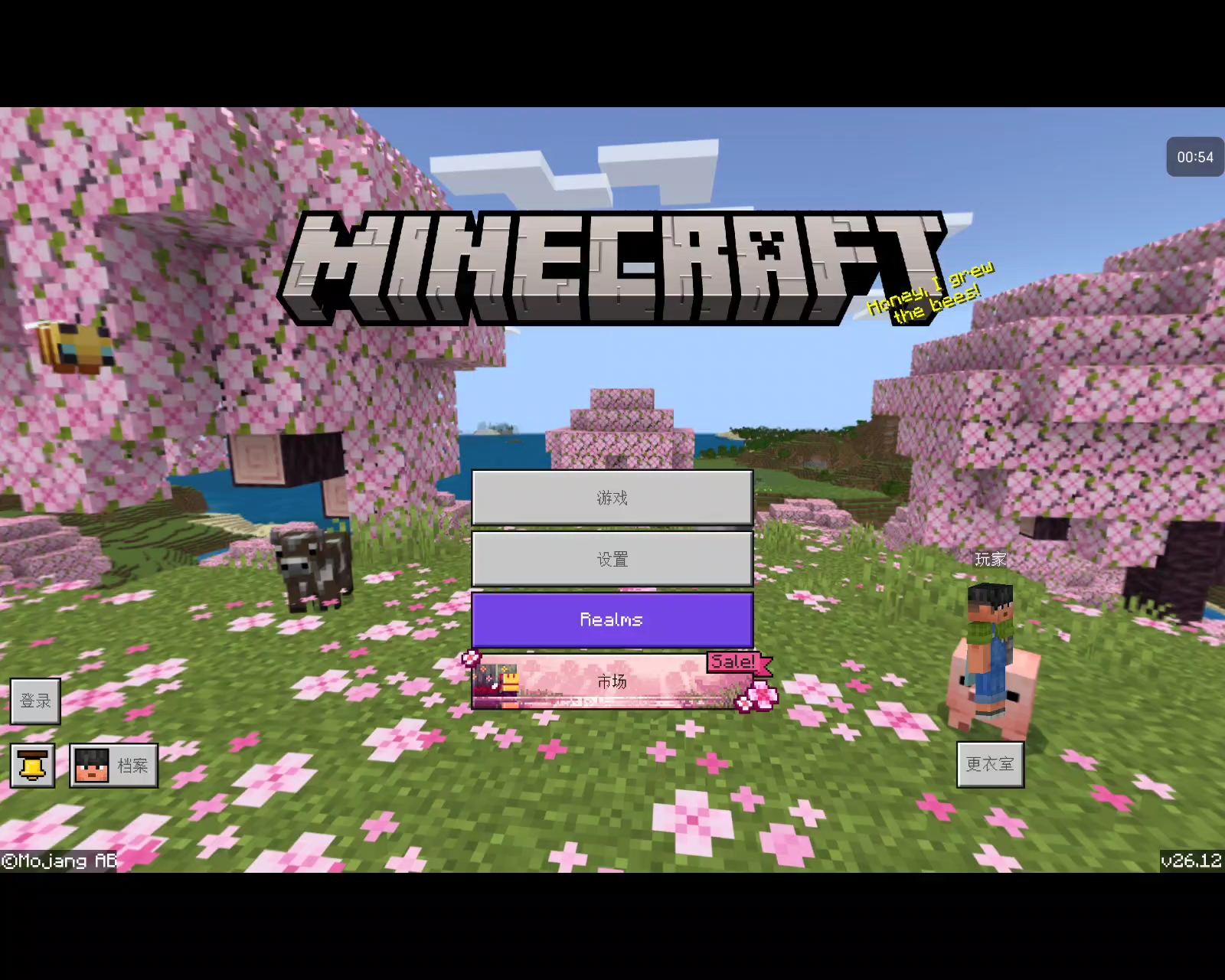
安装完成后,打开启动器进入 Minecraft for Windows,主菜单能显示账号头像、市场、设置和游戏版本号。想和手机玩家联机,要确认双方都是基岩版,并且版本号接近;一个是 Java 版,一个是基岩版,普通房间不能直接互通。
旧电脑上保留了第三方启动器或旧快捷方式时,容易点错入口。把 Minecraft Launcher 固定到开始菜单,把来路不明的旧安装包删掉,后续更新就走官方启动器或微软商店。这样下载、更新、联机和账号验证都在同一条路径里,问题会少很多。