
word中参考文献编号如何设置
学术论文写作中,规范的参考文献编号直接影响文档质量。本文将系统讲解Word文档中手动与自动编号的操作技巧。
开始操作前,需将光标置于目标位置。随后在工具栏中定位到"引用"选项卡,准备进行后续设置。
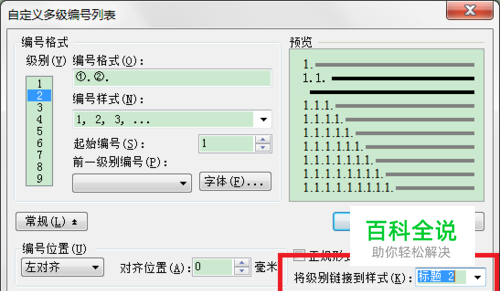
手动插入标号的具体流程如下:在"引用"选项卡内点击"交叉引用"功能,弹出对话框后选择"编号项"作为引用类型。从列表中找到目标文献编号,确认插入即可完成操作。
自动编号功能更为高效:先在文档起始位置列出全部参考文献。选中需要编号的内容,通过"开始"选项卡的"编号"按钮选择样式,系统会立即生成序列编号。
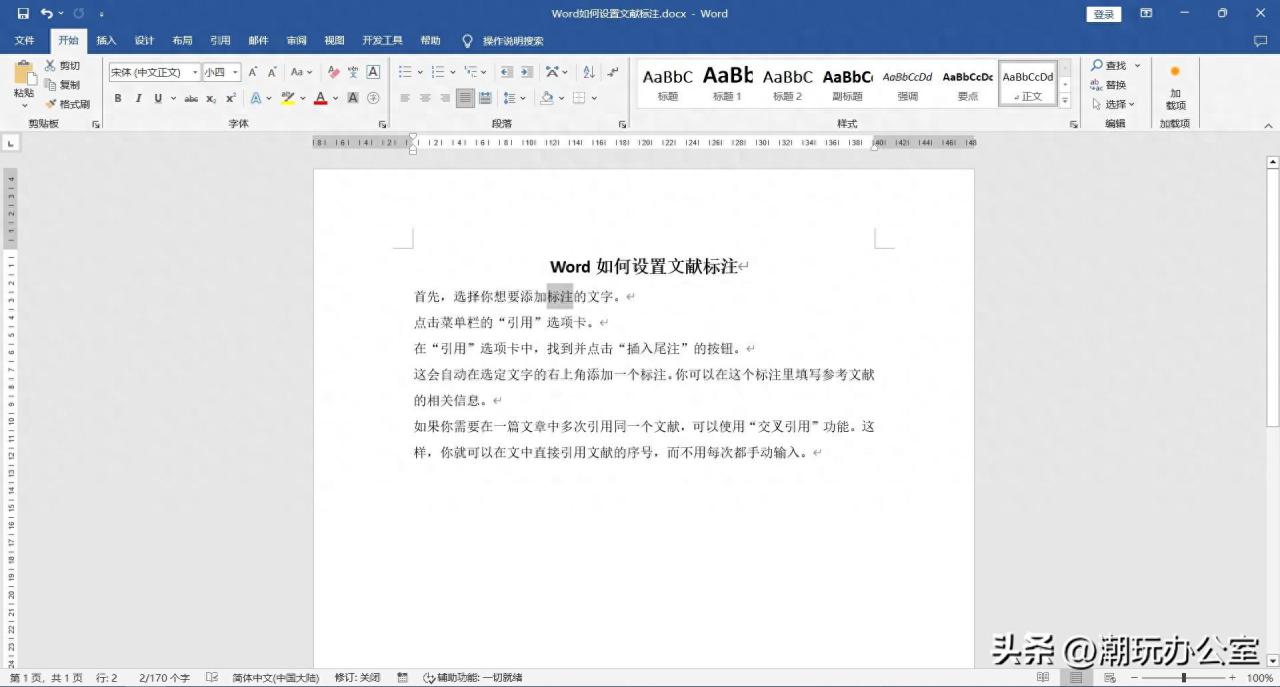
在正文引用处重复调用"交叉引用"功能,注意在"引用类型"选择"编号项","引用内容"勾选"段落编号"。插入后,所有引用标记都会随文献顺序变动自动更新。
新版Word用户还可使用"题注"功能:选中文献内容后创建新标签,自定义命名如"参考文献",通过编号设置确定格式。引用时同样采用交叉引用机制保持关联。
掌握这些核心方法后,无论是基础标号插入还是智能编号管理,都能确保文献引用规范统一,显著提升学术文档的专业水准。