
谷歌浏览器怎样设置书签在新页面打开
谷歌浏览器书签功能隐藏着提升效率的小技巧,通过简单设置即可实现新标签页打开网页。下面将分步骤演示具体操作方法。
一、找到书签栏
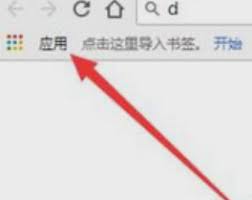
要使用这个功能,首先需要确认书签栏处于显示状态。若未显示,可点击右上角三点图标,在弹出菜单中将鼠标移至"书签"选项,选择"显示书签栏"即可激活该功能栏。
二、添加书签
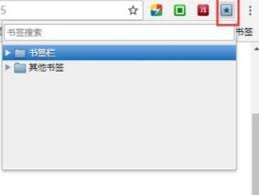
浏览到目标网页时,点击书签栏上的星形图标,选择"为此页添加书签"选项。建议为书签设置易于识别的名称,方便后续管理。
三、设置打开方式
右键点击已添加的书签,选择"属性"选项。在属性窗口中找到目标栏,在原有路径末尾添加" --new-window"参数(注意保留空格)。修改完成后点击确定保存设置。
四、享受新体验
完成设置后,点击书签时网页将在新标签页打开,不影响当前页面浏览状态。这个功能特别适合需要同时查看多个相关网页的场景。
通过四个简单步骤就能优化书签使用体验,无论是工作查询还是资料收集都能事半功倍。这个实用技巧将帮助用户更高效地管理多个网页浏览任务。