
PPT流程图动画制作方法详解
想要让PPT演示更生动?掌握流程图动画制作技巧是关键。本文将详细介绍线条顺序流动效果的制作方法。
首先,创建好流程图。在ppt中插入形状,如矩形、圆形等,按照流程顺序排列并连接线条。
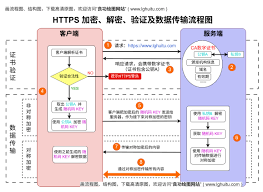
接着,为线条添加动画效果。选中一条线条,点击"动画"选项卡,选择"自定义动画"。在"添加动画"中,可选择"进入"效果,如"擦除"。设置开始方式为"单击时",方向根据线条流动方向选择,速度适中。
然后,设置线条动画的顺序。依次选中每条线条,按照流程顺序为它们添加动画,并调整开始时间,使线条按顺序依次出现。例如,第二条线条的开始时间设置为与第一条线条动画结束后同时开始。
为了增强效果,还可设置线条的颜色变化。在动画效果的"效果选项"中,找到"颜色",选择线条流动过程中变色的效果,如从无色到有色。
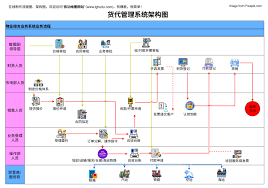
如果想要多条线条同时流动,可以设置"组合动画"。选中多条要同时流动的线条,在"动画"选项卡中选择"组合",设置组合后的动画效果,如"一起向左擦除"。
另外,还能添加一些辅助元素,如箭头指示线条流动方向,为箭头也添加合适的动画效果,使其与线条动画相配合。
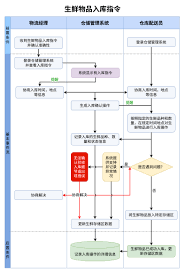
掌握这些制作技巧后,你就能轻松打造出专业的PPT流程图动画。这种动态展示方式既能提升演示效果,又能让观众更好地理解流程内容,适用于各种汇报和教学场景。