
显示器黑屏进入休眠状态怎样处理
电脑显示器突然黑屏休眠是常见故障,但通过系统化排查往往能快速解决。下面将分步骤解析各类可能原因及对应处理方法。
检查连接
首要任务是确认显示器与主机的物理连接状态。仔细检查VGA、HDMI等接口是否存在松动现象,观察线材外观是否有明显破损。若发现接触不良,重新插拔连接线并确保完全插入;当线材出现物理损伤时,建议立即更换新线进行测试。
排查电源
电源故障是常见诱因之一。需要双重验证显示器和主机的供电情况:先检查显示器电源线与插座接触是否良好,可尝试更换插座测试;同时观察主机电源指示灯状态,若主机未通电则需重点排查主机电源问题。此外,使用备用显示器交叉测试能有效缩小故障范围。
显卡相关
显卡异常会直接导致显示输出中断。建议按以下顺序检查:首先打开机箱确认显卡安装是否到位,观察金手指和插槽接触情况;其次检查显卡散热系统,清理积尘并确保风扇正常运转;最后更新显卡驱动,通过官网下载最新版本驱动安装,解决可能的兼容性问题。
系统设置
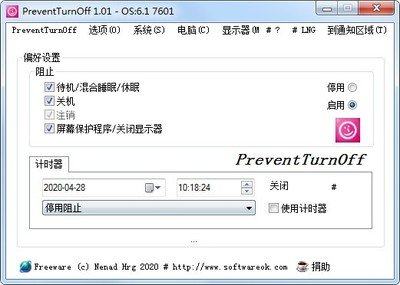
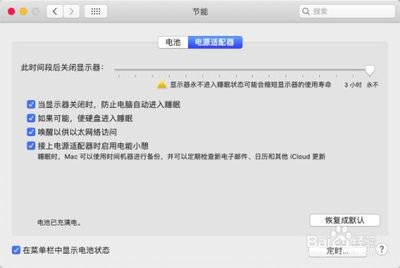
不合理的电源设置可能引发误休眠。进入控制面板的电源选项,重点调整两项参数:延长显示器关闭时间阈值,避免过早休眠;切换电源计划为高性能模式,禁用可能影响显示的节能功能。这些设置调整能有效预防因系统配置导致的异常黑屏。
硬件问题
当基础排查无效时,需考虑深层硬件故障。主板、显卡等核心部件损坏需要专业设备检测,建议交由技术人员进行芯片级诊断,避免自行拆解造成二次损坏。
通过连接检查、电源测试、显卡维护、系统调试到专业检修的递进式排查,大多数显示器黑屏问题都能迎刃而解。掌握这套系统化解决方案,能帮助用户高效应对各类显示故障。