
MAXON Cinema 4D引导线功能使用教程
在3D动画制作中,Cinema 4D的引导线功能能精准控制物体运动轨迹。掌握其使用方法可显著提升动画制作效率和质量。
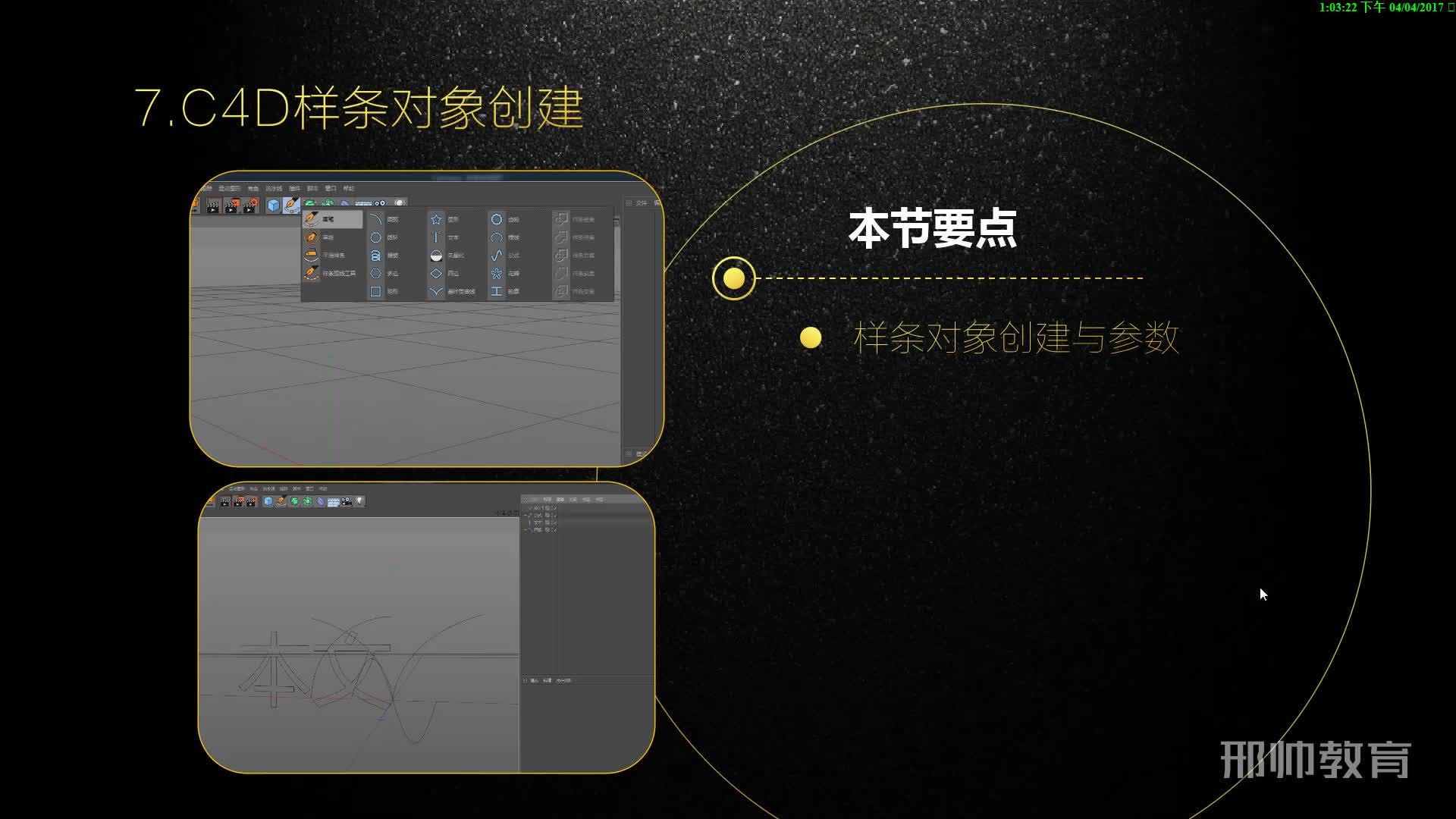
引导线的创建
创建引导线首先需要进入"对象"菜单选择"样条"选项。系统提供多种样条类型,包括直线和曲线等基础形态。完成创建后,场景中将直观显示样条轮廓,为后续动画制作奠定基础。
引导物体沿路径运动
要实现物体沿路径运动,需建立物体与引导线的关联关系。具体操作是选中目标物体,在属性管理器的"坐标"标签下找到"对象"参数。通过将该参数设为引导线,即可使物体自动跟随路径移动。
运动轨迹的精细调节可通过关键帧设置实现。分别在动画起始和结束位置设置关键帧确定运动范围,再根据需要添加中间关键帧。这种操作能有效提升物体运动的流畅度和自然感。
利用引导线制作复杂动画
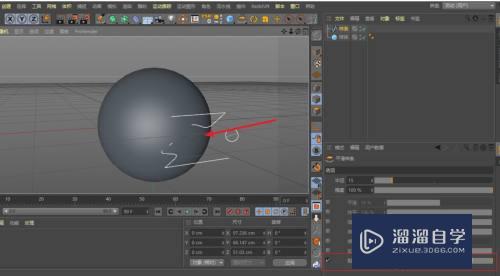
引导线功能不仅限于简单路径运动,还能实现复杂动画效果。例如制作物体沿不规则路径运动时,先创建符合要求的引导线形状,再关联物体。通过设置旋转、缩放等参数,配合路径变化可获得丰富的动态效果。
引导线与时间轴的配合
时间轴是控制引导线动画节奏的关键工具。根据动画需求,合理分布关键帧间距可调节运动速度。急促动作需缩短关键帧间隔,舒缓场景则应适当拉长时间间隔。
熟练运用引导线功能可大幅提升3D动画制作水平。无论是基础运动还是复杂场景,都能通过精准控制获得理想的视觉效果,使作品更具专业表现力。