
OneDrive使用指南
微软推出的OneDrive云存储服务,让文件存储与共享变得简单高效。下面详细介绍从注册到高级功能的全方位使用指南。
注册与登录
第一步是访问OneDrive官网,使用已有微软账户直接登录。新用户可通过简单注册流程免费创建账户,完成验证后即可开始使用云端存储空间。
文件上传
登录后直观的操作界面让上传变得简单。在电脑端有两种方式:直接拖拽文件到OneDrive文件夹,或者点击"上传"按钮选择目标文件。移动端同样方便,在应用中点击加号图标即可选择要上传的各类格式文件。
文件管理
OneDrive提供完善的文件管理功能。用户可创建分类文件夹整理文档,支持对单个或多个文件执行重命名、移动、复制及删除等操作。长按文件即可调出操作菜单,批量处理功能大大提升工作效率。
共享文件
共享功能是核心优势之一。选择文件后点击共享按钮,可以生成访问链接并设置查看或编辑权限。支持通过多种渠道分享,收件人无需注册即可访问,特别适合团队协作和商务文件交换。
版本历史
系统会自动记录文件修改历史。在文件属性中查看"版本历史",可以了解每次修改的时间及操作者信息,必要时能将文件恢复到指定历史版本,有效防止误操作带来的损失。
移动应用使用
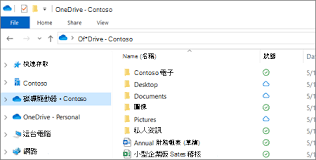
移动端应用让云端文件触手可及。重要文件可设为离线可用,无网络时仍能查看编辑。内置智能搜索功能帮助快速定位所需文档,实现随时随地高效办公。
与其他应用集成
OneDrive与Office系列软件深度整合,支持直接在Word、Excel等应用中保存至云端。照片应用也能自动备份至OneDrive,确保珍贵影像安全存储,实现跨设备无缝访问。
掌握这些实用技巧,您将能充分发挥OneDrive的云存储优势,实现文件的高效管理与安全共享,让数字生活更加轻松有序。