
Excel怎么把分开的姓名和电话合并
在处理数据时,我们常常会遇到姓名和电话分别列在不同列的情况,如何快速将它们合并在一起呢?excel 就有这样神奇的功能,下面就来为你揭开这个魔法的面纱。
准备工作
首先,确保你的 excel 表格中姓名和电话所在的列数据完整且准确。比如,姓名在 a 列,电话在 b 列。
合并方法一:使用公式

在需要合并的单元格中输入公式“=a1&b1”(假设姓名在 a1 单元格,电话在 b1 单元格)。这里的“&”符号就是连接符,它能将两个单元格的内容合并起来。输入完公式后,按下回车键,第一个单元格的合并就完成啦。然后将鼠标指针移到该单元格右下角,当指针变成黑色十字时,按住鼠标左键向下拖动,就能自动将整列的姓名和电话合并好。
合并方法二:文本连接函数 concatenate
如果你觉得用公式输入“&”不太方便,也可以使用 concatenate 函数。在目标单元格输入“=concatenate(a1,b1)”,同样能实现合并。这个函数的优点是能让合并逻辑更清晰,特别是当合并的内容较多时,输入函数参数会更直观。

合并方法三:快速填充
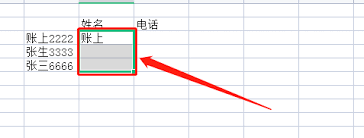
选中要合并的第一个单元格,输入合并后的内容,比如“张三1234567890”。然后将鼠标移到该单元格右下角,当指针变为十字时,双击鼠标左键,excel 会自动根据相邻单元格的内容进行智能填充,快速完成整列的合并。
通过以上这些简单又强大的方法,在 excel 中合并分开的姓名和电话就变得轻而易举。无论是处理个人信息表格,还是工作中的数据整理,都能大大提高你的效率。快来试试吧,让 excel 成为你数据处理的得力助手,轻松应对各种数据合并挑战!