
outlook怎么设置任务提醒
outlook是一款功能强大的办公软件,设置任务提醒能帮助用户高效管理工作和生活。以下从多个维度介绍其设置方法。
一、在新建任务时设置提醒
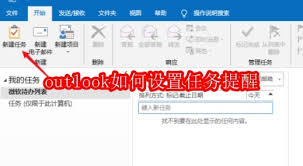
1. 打开outlook,点击“任务”选项卡。
2. 点击“新建任务”按钮,弹出新建任务窗口。
3. 在“主题”栏输入任务名称,在“开始日期”和“截止日期”设置任务时间。
4. 找到“提醒”选项,点击下拉箭头,选择想要的提醒时间,如提前几分钟、几小时或几天提醒。
5. 设置完成后,点击“保存并关闭”。
二、为已有任务添加提醒
1. 进入“任务”文件夹,找到要设置提醒的任务。
2. 右键点击该任务,选择“编辑”。
3. 在任务编辑窗口中,按照新建任务时设置提醒的方法,设置提醒时间。
4. 点击“保存并关闭”。
三、设置重复任务提醒
1. 若任务有重复规律,在新建或编辑任务时,点击“重复周期”按钮。
2. 在弹出的“任务周期”对话框中,选择任务重复的频率,如每天、每周、每月等。
3. 设置重复的开始日期和结束条件等。
4. 同时设置好提醒时间,点击“确定”后保存任务。
四、提醒的方式
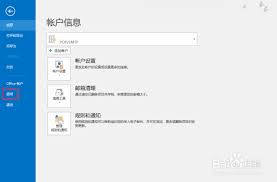
outlook提供多种提醒方式。默认是弹出提醒窗口,还可以设置为声音提醒,让你在忙碌时能及时听到提醒;也可选择震动提醒(如果设备支持)。你可以在“文件”选项卡的“选项”中,进入“声音”设置,自定义提醒声音。
五、查看和管理提醒
1. 当任务提醒时间到达时,outlook会按设置的方式提醒你。
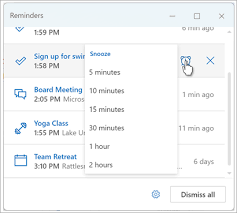
2. 你可以在提醒窗口中直接对任务进行操作,如标记为已完成等。
3. 在“任务”选项卡的“任务”组中,点击“视图设置”,可根据需要调整任务视图,以便更好地查看带有提醒的任务。
通过以上多种方法,能轻松在outlook中设置任务提醒,让你不错过任何重要事务,提高工作和生活效率。