
文件传输助手登录全攻略-文件传输助手使用终极指南
文件传输助手作为微信官方推出的跨平台工具,专为解决移动端与桌面端之间的文件共享需求设计,可高效传输各类文档、图片及视频资源。

一、登录方式详解
1. 微信网页版登录流程
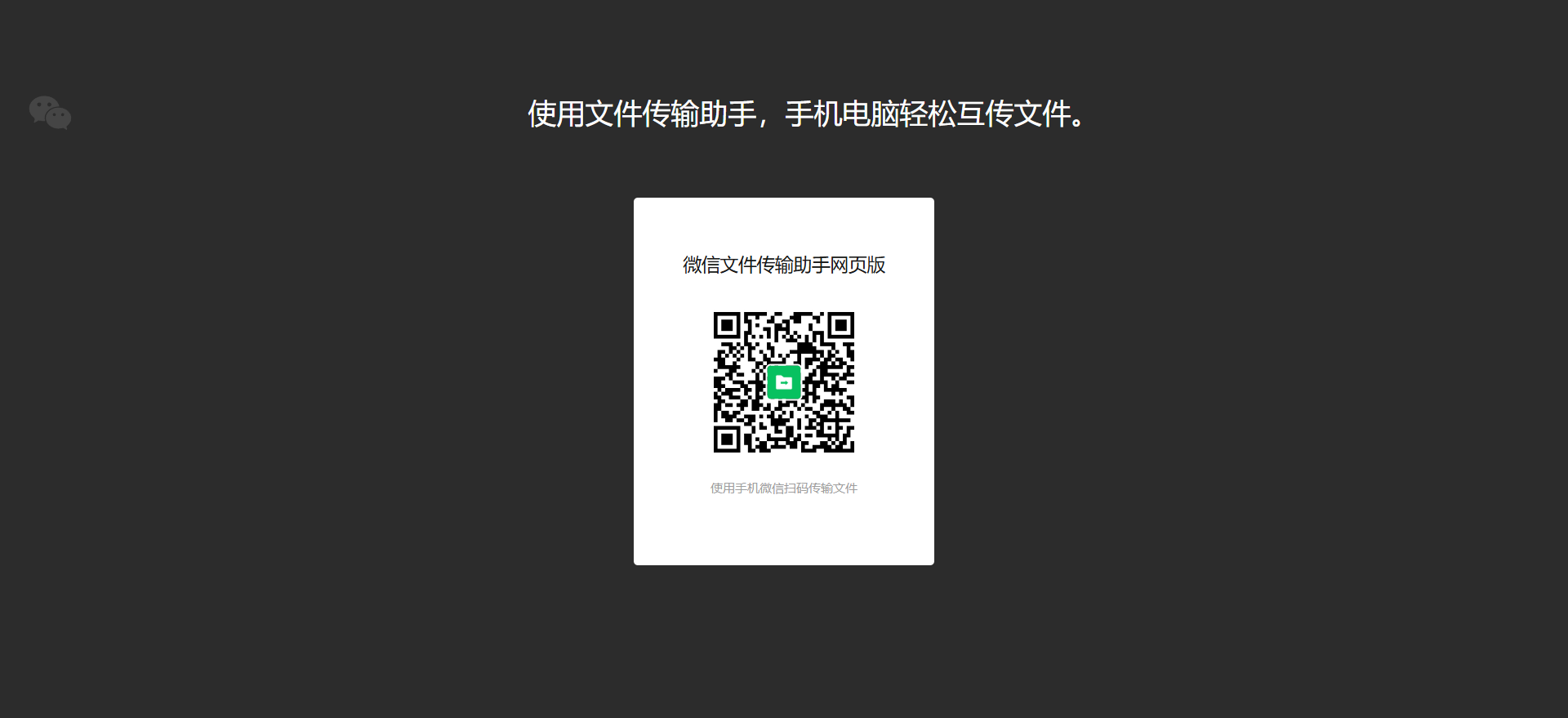
具体操作步骤:浏览器访问官方地址wx.qq.com后,通过手机微信"扫一扫"功能识别页面二维码。在移动端选择"仅传输文件"或完成登录授权,系统将自动在网页左侧栏生成文件传输助手入口。
2. 独立网页版快速通道
用户可直接输入file.weixin.qq.com进入专用传输界面,扫码后立即开始文件互传,无需完整登录微信账号。
3. PC客户端快捷入口
在微信电脑版登录界面点击"仅传输文件"按钮,系统会自动跳转至文件传输网页版,实现快速访问。
二、功能全解析与使用技巧
1. 双向文件传输指南
手机端操作:通过文件传输助手对话框,点击加号选择本地文件发送,支持多选批量传输功能,单文件容量上限提升至2GB。
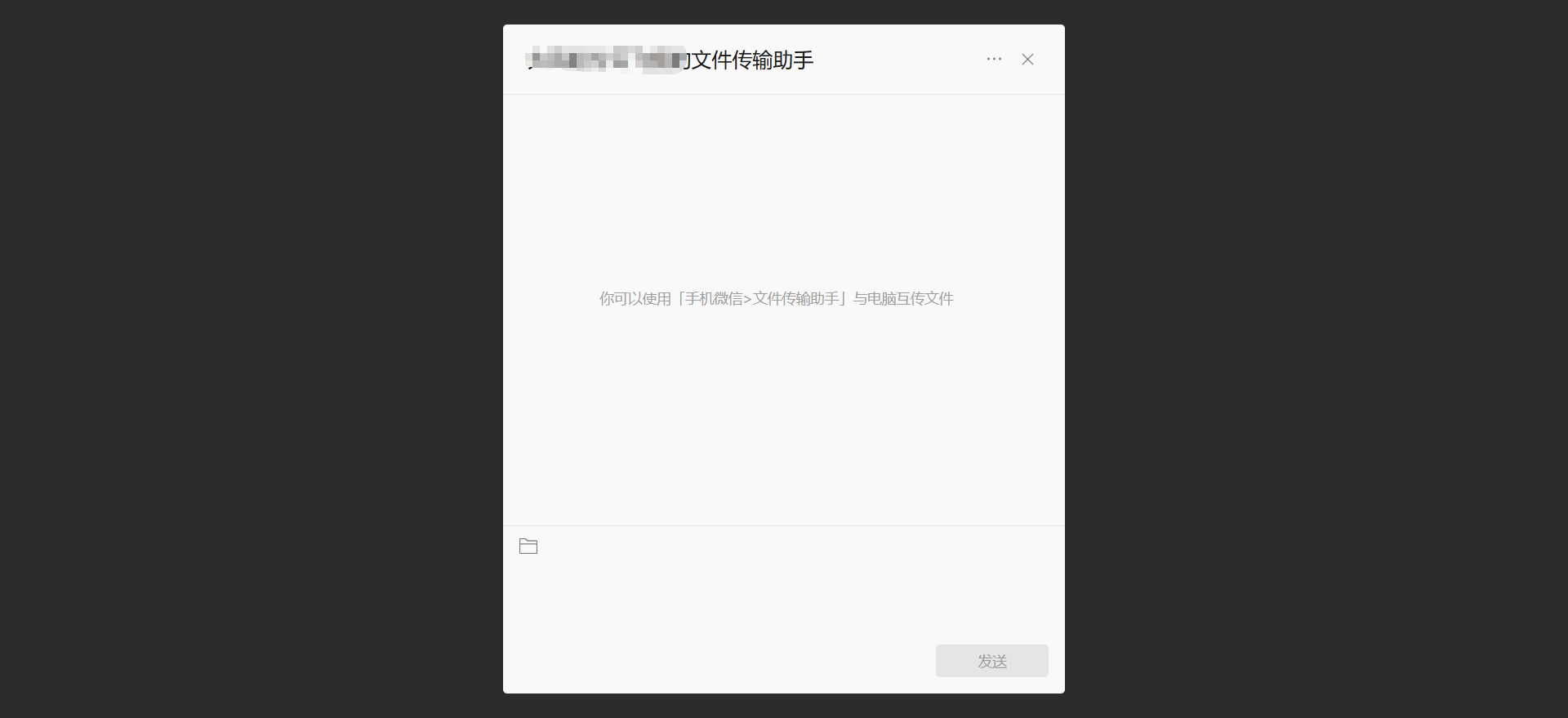
电脑端操作:网页版或客户端均可通过文件图标或直接拖拽方式发送,接收方设备将自动同步文件。
2. 特色功能应用
云端暂存:所有传输文件默认保存30天,期间可重复下载或转发。
格式支持:全面兼容Office系列、PDF及压缩包等常见格式,部分文件支持在线预览编辑。
多端协同:同一账号下的手机、电脑、平板设备可实现无缝文件流转。
3. 效率提升技巧
批量处理建议:移动端多文件传输前可预先压缩;电脑端支持文件夹直接拖拽自动打包。
文本同步方案:在电脑端输入长篇内容发送至文件助手,手机端即时同步显示。
三、使用规范与安全建议
传输规格说明
常规聊天:文档限制100MB,视频25MB以内;文件传输助手专属通道支持2GB大文件传输。
安全防护措施
采用端到端加密技术,每个登录二维码含唯一识别码,有效防止未授权访问。
设备管理提醒:公共设备使用后务必退出登录,建议开启"登录保护"功能实时监控账户状态。
网络环境要求
保持设备网络连接稳定,大文件传输优先选择Wi-Fi网络以保证传输效率。
以上就是小编为大家带来的微信文件传输助手使用全攻略,掌握这些技巧可显著提升跨设备文件管理效率,如需获取更多实用教程,请持续关注本站。