
Umeet网络会议如何设置不自动打开摄像头
在使用umeet网络会议时,很多用户可能会遇到摄像头自动打开的情况,这有时会带来一些不便。下面将从多个维度介绍如何开启不自动打开摄像头的设置。
软件设置层面
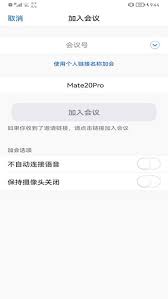
首先,打开umeet网络会议软件。进入软件主界面后,通常在界面的某个角落能找到“设置”选项。点击进入设置页面,在众多设置选项中,仔细寻找与摄像头相关的设置项。这里一般会有关于摄像头开启状态的设定,将其从默认的“自动开启”调整为“手动开启”。这样,每次启动网络会议时,摄像头就不会自动打开,只有在你手动点击开启摄像头的按钮后,它才会工作。
系统权限管理
操作系统的权限设置也会影响umeet网络会议中摄像头的开启情况。在电脑的系统设置中,找到“隐私”选项。进入隐私设置页面后,找到“摄像头”选项。确保umeet网络会议应用在摄像头权限方面被设置为“仅在使用该应用时允许访问”。通过这样的系统权限管理,可以进一步限制umeet网络会议自动获取摄像头权限,从而避免其自动打开摄像头。
会议前准备
在每次参加umeet网络会议前,养成一个小习惯也能避免摄像头自动打开。在打开会议软件前,先检查一下摄像头的状态。如果摄像头处于开启状态,手动将其关闭。然后再启动umeet网络会议,这样在会议启动过程中,由于摄像头已经处于关闭状态,软件就不会再次自动打开它。
软件更新与适配
有时候,软件版本较低可能会导致一些功能出现异常,包括摄像头自动打开的问题。所以,要定期检查umeet网络会议软件是否有更新。及时下载并安装最新版本,因为新版本可能会修复一些已知的问题,优化摄像头的开启设置,使其更符合用户的需求,减少自动打开摄像头的情况发生。
通过以上从软件设置、系统权限管理、会议前准备以及软件更新等多个维度的操作,就能够较为有效地开启umeet网络会议时不自动打开摄像头,为用户提供更便捷、更符合自身需求的会议体验。