
剪映专业版怎么分割视频画面
《剪映》是一款功能强大、操作便捷的视频剪辑工具,支持对视频画面进行自由分割与剪辑,满足了多种创作需求。以下是为大家准备的详细分割视频画面教程,感兴趣的用户们快来看看以下教程吧!

剪映视频剪辑与分割-小白学习的剪映第二课
第一步
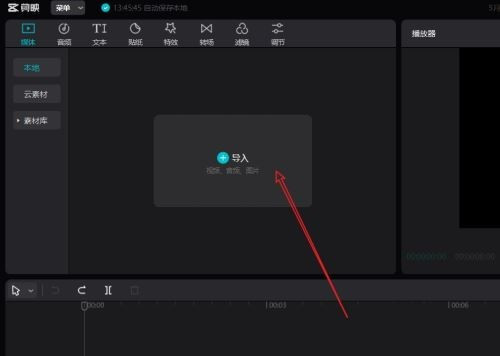
首先打开剪映专业版后,点击左侧的导入,如下图所示。
第二步
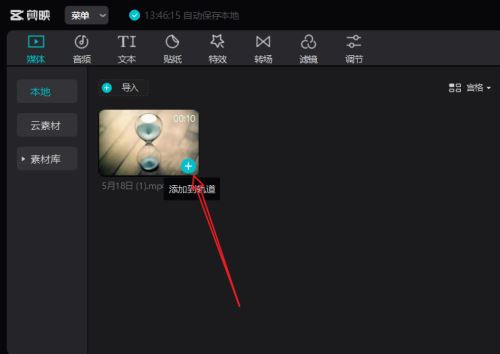
导入视频后,点击视频右下角的+号,如下图所示。
第三步
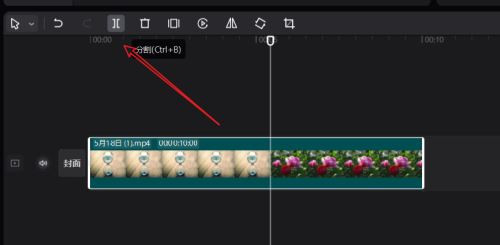
视频进入轨道后,将指针移动到需要切割的位置,然后点击轨道栏左上方的切割图标,如下图所示。
第四步
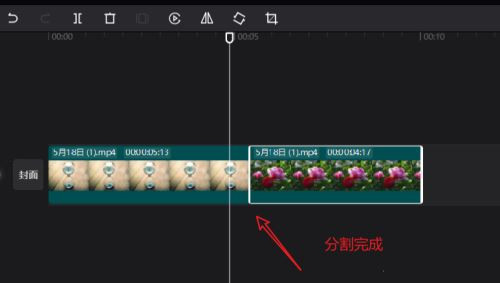
最后视频就分割开了,如下图所示。
| 热门软件教程 | ||
| 剪映专业版修改代理路径方法 | 剪映专业版如何查看付费订单 | 剪映专业版如何设置默认帧率 |