
腾讯会议-线上会议如何快速加入
想要使用腾讯会议移动端或桌面端参与线上会议?本文详细解析不同设备的入会方式,助您快速掌握操作技巧。

腾讯会议线上会议加入指南
电脑端入会操作详解
在Windows或macOS设备上,可通过五种方式加入会议:
1. 会议号入会:启动客户端点击【加入会议】,填写会议号与姓名,调整音视频设置后即可进入。如遇密码保护会议,需额外输入正确密码。
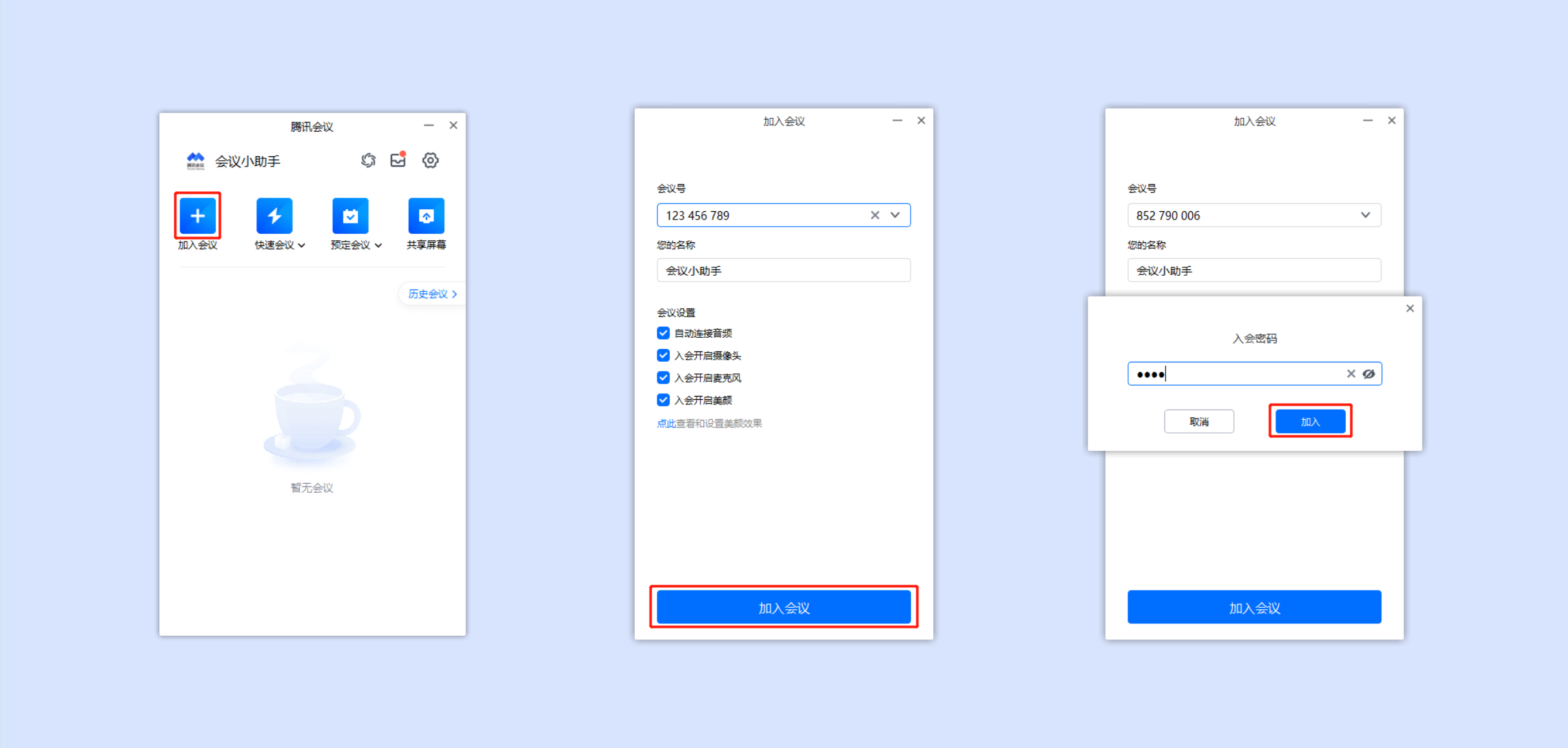
2. 分享链接入会:收到邀请链接后直接点击,完成身份验证即可入会。预定会议还可点击【添加到我的会议】保存至列表。
3. 微信邀请入会:打开微信邀请卡片,验证后点击【加入会议】快速参会,同样支持预定会议的保存功能。
4. 海报/二维码入会:识别会议海报二维码,验证身份后即可进入。预定会议支持添加至个人列表。

5. 小程序扫码入会:在邀请页面选择【小程序入会】,用微信或腾讯会议APP扫描二维码完成验证。

移动端入会操作指南
Android/iOS设备入会流程与电脑端类似:
1. 会议号入会:打开APP点击【加入会议】,输入会议号和姓名,调整设备设置后即可加入。
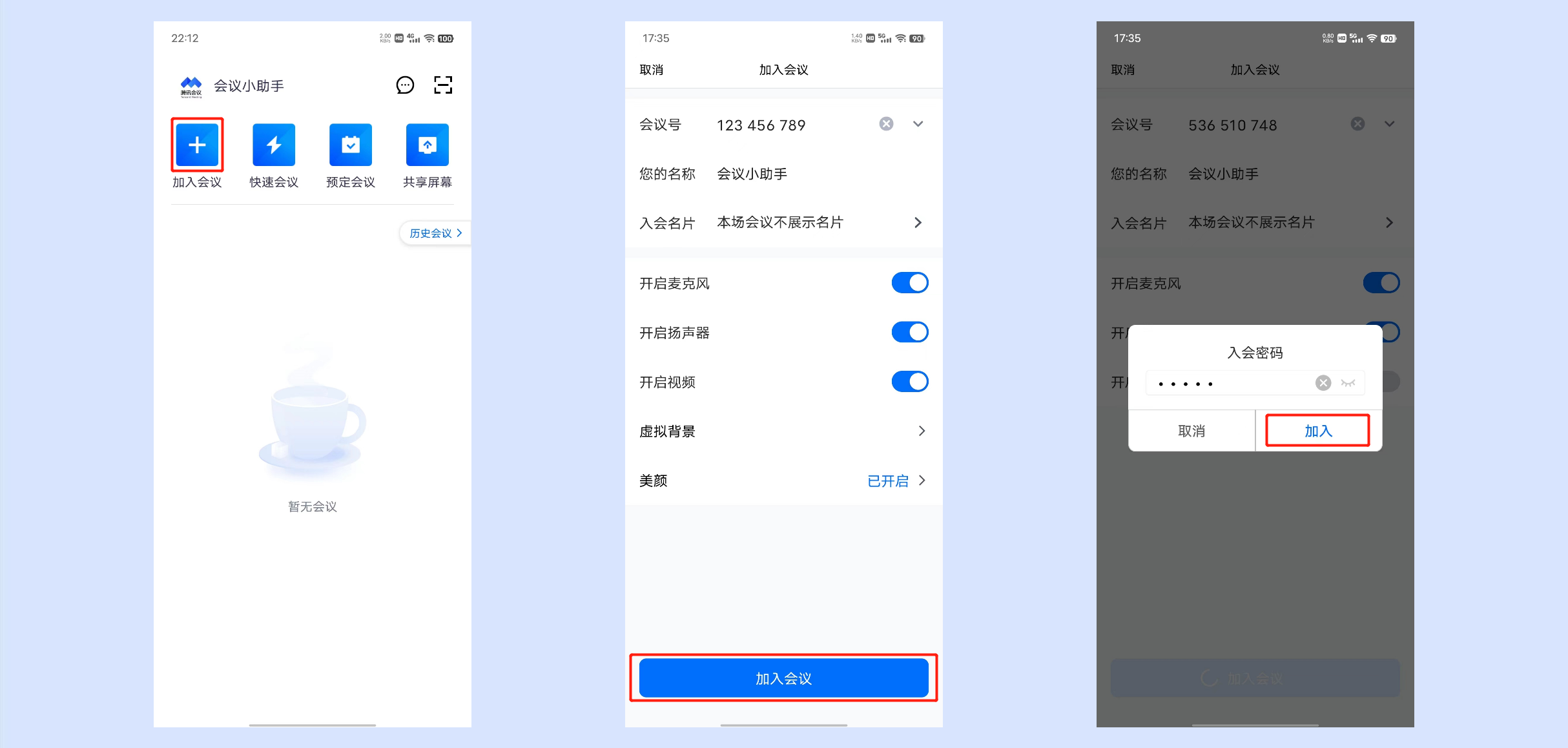
2. 其他入会方式:包括链接直入、微信邀请、二维码识别和小程序扫码,操作逻辑与电脑端一致,均支持预定会议保存功能。

重要功能限制说明
1. 会议列表最多显示10条近期记录
2. 小程序入会需注意:仅限手机端使用、需更新微信至最新版、可手动输入会议号测试
3. 二维码识别异常时,建议检查手机设置或联系微信客服
最新功能提示
当前版本已全面支持二维码入会功能,通过微信分享的会议邀请可直接扫码加入。
以上就是腾讯会议全平台入会方法的完整说明,如需了解更多实用技巧,请持续关注本站更新。