微信传输助手网页版:登录与使用全攻略
作者:佚名
时间:2025-12-15 12:50:01
想要在手机和电脑间高效互传文件?微信传输助手网页版正是您需要的跨设备传输工具。无需登录PC客户端,独立使用不占登录名额,支持文档、图片、视频等多种格式快速传递。本指南将带您了解从登录授权到文件管理的全流程操作,助您掌握批量发送、断点续传等实用技巧。
一、如何登录网页版
进入官网
电脑浏览器访问https://filehelper.weixin.qq.com/,或从微信PC端登录界面点击「仅传输文件」快捷入口。
扫码验证
手机微信扫描网页端二维码,在授权页面选择「确认登录」或「仅传输文件」完成验证。
独立运行模式
成功登录后,手机端将显示提示信息,网页版可与其他设备微信客户端同时在线。

二、功能详解与操作指南
文件互传
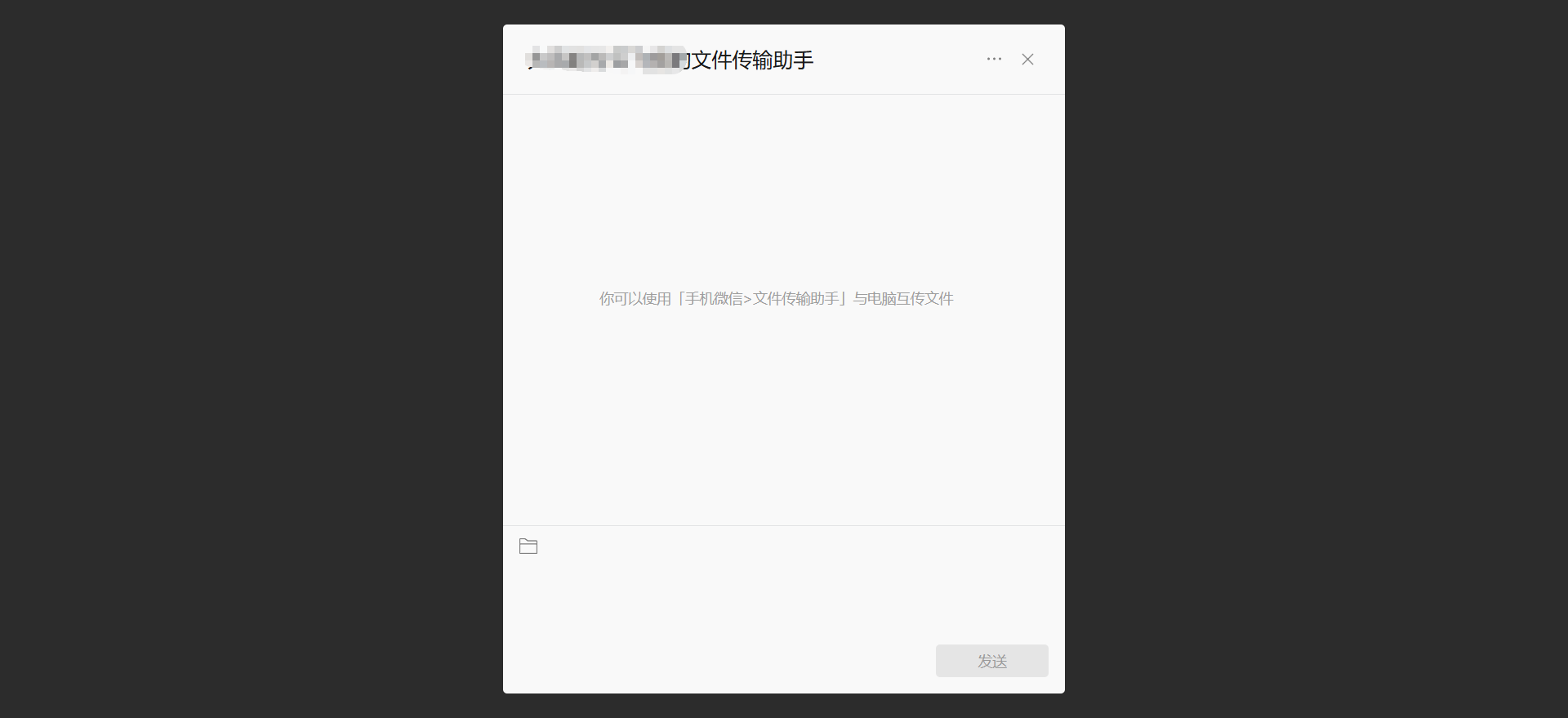
点击「选择文件」按钮或拖拽文件至聊天窗口,支持25MB以内的常见格式传输。手机端可即时预览,电脑端文件默认存储在微信专用目录。
多端协作
同一账号下的手机、平板、电脑均可实时同步文件,2025年新增的7天临时云存储功能为数据安全提供保障。
高效技巧
电脑端使用Ctrl/Command键多选文件批量发送,手机端长按文件启用多选模式。网络中断后自动恢复的断点续传功能避免重复操作。
三、使用注意事项
运行环境
建议使用Chrome、Edge等主流浏览器,如遇显示异常可尝试刷新页面等待组件加载完成。
安全防护
传输文件将同步至云端,请勿发送敏感内容。使用完毕务必在手机端退出登录或关闭浏览器页面。
问题排查
二维码加载失败时可清理浏览器缓存;文件发送受阻需检查大小限制或网络连接状态。
以上就是微信传输助手网页版的全部使用攻略,如需获取更多实用技巧,请持续关注本站更新。