Word文档首行缩进设置方法详解
作者:佚名
时间:2026-05-24 09:55:01
Word文档排版时,首行缩进是提升专业度的关键技巧。本文将详细介绍三种实现2字符缩进的方法,助您轻松掌握这项实用功能。
方法一:使用段落格式对话框
1. 首先将光标移动到目标段落内。
2. 在顶部菜单栏点击"开始"选项卡。
3. 找到段落设置区域,点击右下角的展开箭头图标。
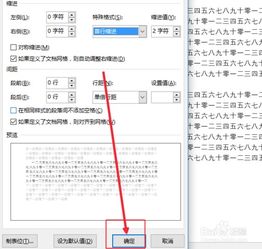
4. 在弹出的窗口中,定位到"特殊格式"选项。
5. 选择"首行缩进"并输入数值"2字符",确认后即可生效。
方法二:使用快捷键
1. 将插入点置于需要调整的段落。
2. 同时按下Ctrl+M组合键,每按一次增加1字符缩进。
3. 需要取消缩进时,使用Ctrl+Shift+M组合键恢复原状。
方法三:快速工具栏设置
1. 点击左上角快速访问工具栏的下拉菜单。
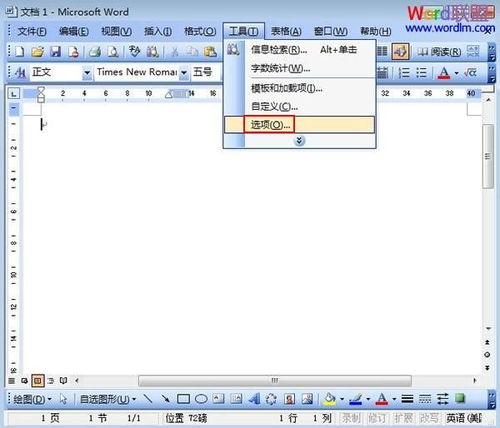
2. 选择"其他命令"进入设置界面。
3. 在选项对话框切换至"快速访问工具栏"标签页。
4. 从"所有命令"列表中找到缩进相关功能。
5. 添加"增加缩进量"和"减少缩进量"到工具栏。
6. 使用时只需点击对应按钮,每次点击调整1字符缩进量。
通过这三种实用方法,您可以根据不同场景灵活设置首行缩进。掌握这些技巧不仅能提升文档美观度,更能显著提高工作效率,让文字排版变得轻松简单。