Word文档添加水印的操作方法
作者:佚名
时间:2026-05-23 20:25:01
Word文档中添加水印既能保护内容版权,又能提升专业度。本文将详细介绍文字与图片水印的设置技巧,助你快速掌握这项实用功能。
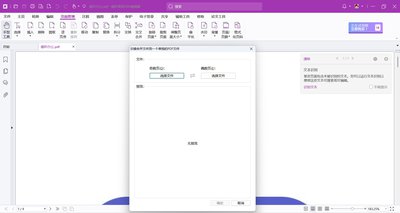
添加文字水印
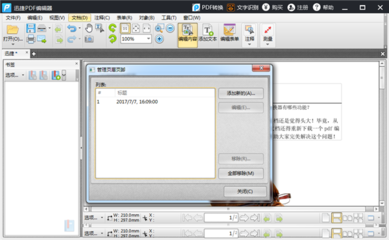
首先打开目标文档并定位至"设计"选项卡。在页面背景功能区找到"水印"按钮,系统会展示预设模板。如需个性化设置,选择"自定义水印"进入对话框。切换至"文字水印"选项后,可自由输入内容并调整字体、大小、颜色等参数。确认无误后点击"确定",自定义文字水印即刻生效。
添加图片水印
通过相同路径进入水印设置界面,这次选择"图片水印"功能。点击"选择图片"从本地导入素材,建议根据文档尺寸调整缩放比例。启用"冲蚀"选项可使图片呈现半透明效果,避免干扰正文阅读。完成所有设置后,点击确认按钮即可应用图片水印。
删除水印
在"设计"选项卡的水印菜单中,直接选择"删除水印"命令,当前文档中的所有水印元素将立即清除。
调整水印
如需修改现有水印,重新进入自定义界面即可调整参数。文字水印支持更改对齐方式和位置偏移,图片水印则可重新设置透明度与显示比例,通过实时预览功能可快速达到理想效果。
掌握这些水印操作技巧后,无论是制作保密文件还是设计创意文档,都能轻松实现专业级的视觉效果。