Excel数字间隔添加符号的方法
作者:佚名
时间:2026-05-24 10:20:01
Excel数据处理时,数字格式调整是常见需求。通过特定符号间隔数字,既能提升可读性又能满足分析要求。下面分享三种实用方法来实现这一功能。
方法一:利用公式函数
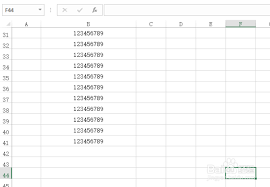
1. 以数字"123456789"为例,选中目标单元格输入公式:=left(a1,len(a1)-int(len(a1)/3)*3)&","&mid(a1,len(a1)-int(len(a1)/3)*3+1,int(len(a1)/3))&","&right(a1,int(len(a1)/3))。其中a1为原始数据单元格,可根据需要调整。
2. 回车确认后,系统会自动分割数字并添加逗号。该公式通过分段提取和组合的方式完成格式转换。
方法二:使用自定义格式
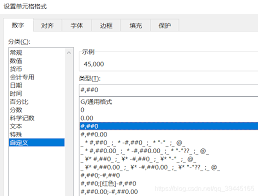
1. 首先选取需要格式化的单元格范围。
2. 右键点击选区,选择"设置单元格格式"选项。
3. 在数字分类中切换到"自定义"选项卡。
4. 类型框内输入格式代码,如,,可实现三位分隔。设置后数字将自动显示为带逗号的格式。
方法三:借助文本函数组合
1. 处理如"987654321"这类数字时,可采用公式:=text(a1,",,")。text函数能按指定文本样式转换数值。
2. 如需使用其他分隔符,例如斜杠,公式可修改为:=text(a1,"//")。
掌握这些方法后,Excel数字格式化将变得简单高效。无论是财务数据还是统计报表,都能通过合适的技巧快速优化显示效果,显著提升数据处理的质量和效率。