如何在Office2016中进行文字分散对齐设置
作者:佚名
时间:2026-05-19 17:00:02
掌握Office2016的分散对齐功能,能让文档排版更显专业。本文将详细介绍具体操作步骤,助你轻松提升文档美观度。
首先,打开目标文档并选中需要调整的文本内容。这一步直接影响后续操作效果,需确保选择范围准确无误。
接下来,定位至"开始"菜单栏。这里集中了各类文本编辑工具,是设置格式的重要入口。
然后,在"段落"功能区寻找分散对齐按钮。该按钮通常以等距方块图标呈现,点击后文本会立即实现两端均匀分布。此时可以观察到文字间距自动调整,整体排版更显规整。
若出现操作失误,可通过撤销功能(快捷键Ctrl+Z)快速恢复至前一步状态。
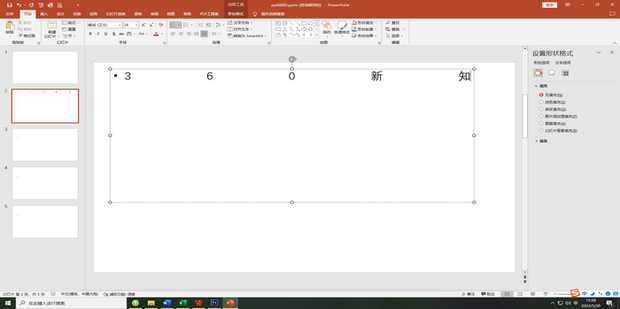
使用分散对齐时,建议先调整字体大小等基础格式。这样能让最终效果更加协调统一,提升整体视觉效果。
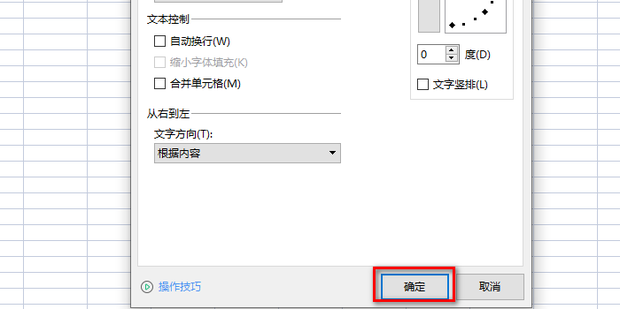
对于需要重复应用的格式,可使用格式刷工具。先设置好示例段落的分散对齐,再用格式刷复制到其他段落,能大幅提升工作效率。
合理运用分散对齐功能,能显著提升文档的专业水准。无论是学术报告还是商务文件,规范的排版都能增强可读性,给读者留下深刻印象。现在就开始实践这些技巧,让你的文档焕然一新。